会議中や静かなオフィス、映画館などで、手元のApple Watchから突然「ピコン」と甲高い通知音が響き、慌てて手首を押さえた経験を持つユーザーは少なくありません。日々の通知をスマートに受け取れる便利さの裏で、適切な音量管理ができていないと思わぬマナー違反を招くリスクが潜んでいます。
実は、Apple Watchには単純な消音だけでなく、画面点灯を防ぐモードや咄嗟の消音ジェスチャーなど、シーンに応じた多彩な制御機能が備わっています。「消音モードにしているはずなのにアラームが鳴ってしまった」というトラブルの根本的な原因も含め、手元を完全に無音化して快適に使いこなすための全手順を整理しました。
📌 【この記事の重要ポイントまとめ】
- 要点1:基本的な消音はコントロールセンターのベルアイコン、またはiPhoneの「Watch」アプリからワンタップで瞬時に設定可能。
- 要点2:消音モード中であっても「アラーム」や「タイマー」は独立して音が鳴る仕様のため、個別のアラーム音オフ設定が必要。
- 要点3:突然の着信音は手のひらで3秒覆う「カバーして消音」で即座に遮断でき、毎時のチャイムやSiriの応答声も個別停止できる。
【基本操作】Apple Watchの音を消す方法と消音モードの正しい設定手順
手元のデバイスを素早く静音化したい場合、最も手軽なのがコントロールセンターからの切り替えです。Apple Watchのサイドボタンを押してコントロールセンターを呼び出し、ベルマークのアイコン(消音モード)をタップするだけで、アイコンが赤色に変化して通知音や着信音がカットされます。
もちろん、iPhone側の「Watch」アプリからも同様にApple Watchのマナーモード設定が可能です。「マイウォッチ」タブから「サウンドと触覚」を選択し、「消音モード」のスイッチをオンにするだけで同期されます。普段から周囲に配慮したいビジネスパーソンであれば、常時このモードを有効にしておくのが基本の運用スタイルです。
音を消した状態でも重要な連絡を見逃したくない場合は、通知音を消してバイブのみで受け取る環境を整えましょう。同じく「サウンドと触覚」メニュー内にある「触覚による通知」をオンにし、強さを「はっきり」に設定しておくことで、無音状態でも手首への心地よい振動だけで着信やメッセージを確実に感知できます。
【緊急時】手のひらで覆うだけ!「カバーして消音」の即時ミュート術
設定を忘れていて着信音やアラームが鳴り出してしまった際、画面上の小さな停止ボタンを探して慌てる必要はありません。ディスプレイを手首や手のひら全体でサッと3秒以上覆い隠すだけで、即座に音と振動をミュートできる「カバーして消音」機能が非常に重宝します。
この機能を利用するには、事前に設定を有効化しておく必要があります。Apple Watchの「設定」アプリ、またはiPhoneの「Watch」アプリから「サウンドと触覚」を開き、「カバーして消音」をオンにしておきます。設定完了後に実際に音が鳴った際、画面を手のひらで覆うと、ブルッと一度振動してミュートが受け付けられた合図が返ってきます。
商談中や静寂が求められるプレゼンテーションの場など、画面を操作する余裕すらないシチュエーションでも、反射的に手首を覆うだけでトラブルを回避できる必須の自衛テクニックです。
消音モードでも鳴る?「勝手に音が鳴る理由」とアラーム・タイマーの落とし穴
「消音モードに設定しているのに、なぜか突然音が鳴り響いた」というトラブルには明確な仕組み上の理由が存在します。Apple Watchの消音モードは、あくまでメッセージ着信やアプリ通知を対象としており、アラームやタイマーの警告音は消音モードを貫通して音が鳴る仕様になっているためです。
これが「Apple Watchが勝手に音を鳴らしている」と感じる最大の原因です。起床用のアラームが設定されたまま会議に出席したり、カップラーメン用などにセットしたタイマーが作動したりすると、ベルマークが赤くなっていても大音量で警告音が響き渡ってしまいます。
アラーム音を完全に消して振動のみで運用したい場合は、アラーム設定の根本を見直す必要があります。Apple Watchの「アラーム」アプリを開き、各アラーム設定の詳細画面からサウンドを「なし」に変更するか、就寝時以外は不要なアラームをこまめにオフにする習慣をつけましょう。
「シアターモード」や「集中モード」との違いと正しい使い分け
映画館や観劇、冠婚葬祭などの場では、音だけでなく「腕を上げた際に画面が光る挙動」そのものが周囲の迷惑になり得ます。こうしたシチュエーションで威力を発揮するのが「シアターモード」です。
コントロールセンターにある「2つの仮面アイコン」をタップするとシアターモードが有効化され、自動的に消音モードへ切り替わると同時に、手首を上げても画面が点灯しなくなります。画面を確認したいときはディスプレイを指先でタップするか、デジタルクラウンを回すだけで一時的に表示可能です。
一方で、仕事中や睡眠時など、特定の連絡以外をすべて遮断したい場面では「集中モード」の設定が適しています。iPhone側と連動しておやすみモードや仕事モードをオンにすれば、許可した相手からの連絡以外は通知そのものが届かなくなるため、音や振動に邪魔されず目の前の作業に没頭できます。
Siriの返答声・毎時のチャイム・操作音まで徹底的に消すカスタマイズ
消音モードを活用していても、日常の些細な操作や音声アシスタントの挙動によって予期せぬ音が発生することがあります。手元のデバイスを完全な静音仕様に仕上げるためには、以下の3つの項目も併せて見直しておくと万全です。
第一に確認したいのが、Siriの応答音声を消す設定です。設定アプリの「Siri」から「音声フィードバック」を開き、「消音モードで制御」または「ヘッドフォンのみ」に変更します。これにより、マナーモード中に誤ってSiriが起動しても、手首から周囲に音声が漏れ出す心配がなくなります。
第二に、毎正時(00分)に小鳥のさえずりや鐘の音が鳴る「チャイム」機能を鳴らさない方法です。「アクセシビリティ」メニュー内にある「チャイム」の項目を確認し、不要であればスイッチをオフにしておきましょう。
最後に、デジタルクラウンを回したときの感触やキーボード入力時の操作音を消すには、「サウンドと触覚」から「クラウンの触覚」の調整やシステム音のボリュームスライダーを最小まで絞り込むことで、無駄な摩擦音やクリック音を最小限に抑えられます。
【Apple Watchの音を消す方法】に関するよくある質問(FAQ)
Q1:消音モードにしていても電話の着信音は鳴ってしまいますか?
A1:消音モードがオンになっていれば、電話の着信音も鳴らずにバイブレーションのみで通知されます。ただし、Bluetoothイヤホンを接続している場合は、イヤホン内でのみ着信音が再生される仕組みです。
Q2:Apple Watch単独で音量を細かく下げることはできますか?
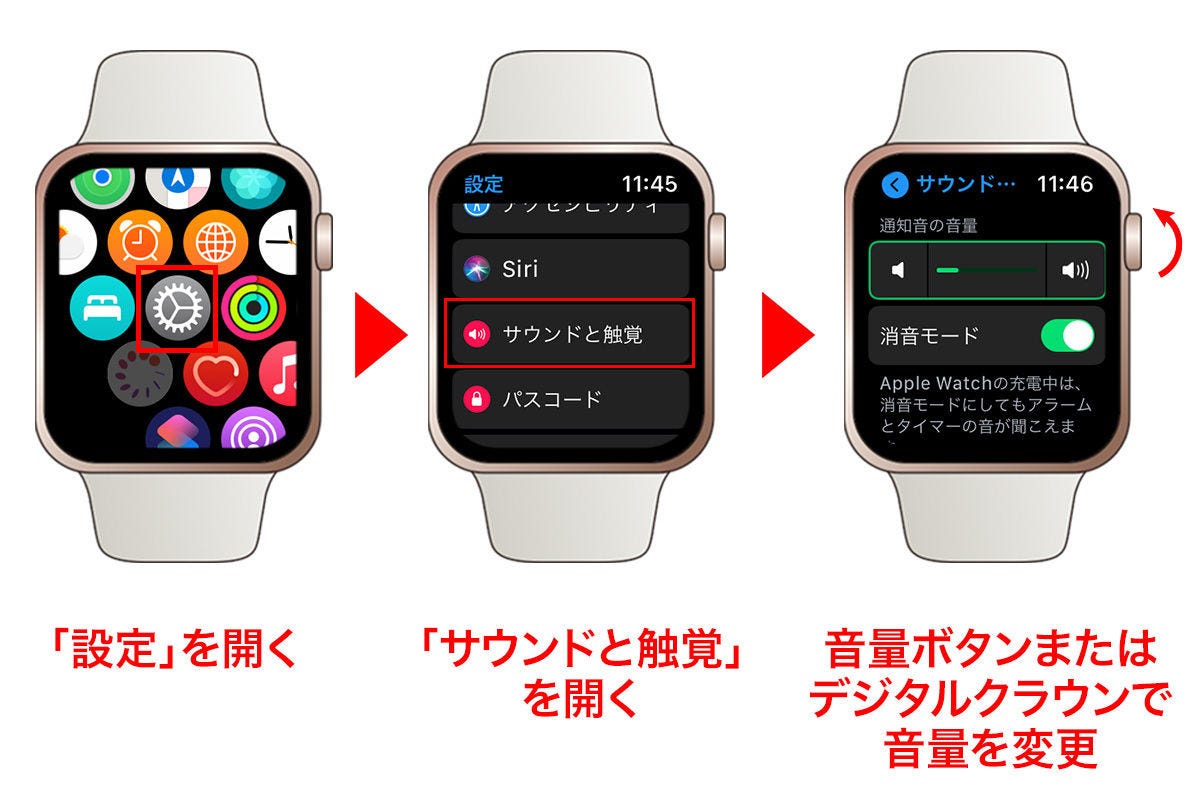
A2:可能です。Apple Watchの「設定」>「サウンドと触覚」を開くと上部に「通知音量」のスライダーが表示され、スピーカーアイコンをタップするかデジタルクラウンを回すことで、消音にせず音量を小さく調整できます。
Q3:消音モードにしているのに、文字盤のミッキーマウスが時間を喋ってしまうのはなぜですか?
A3:ミッキーマウスやミニーマウスの文字盤は、画面を2本指で長押しすると時刻を読み上げる特殊機能があります。「設定」>「時計」>「時刻を読み上げる」の項目を「消音モードで制御」にしておくことで、マナーモード中の誤発声を防げます。
まとめ:状況に合わせたミュート設定でストレスフリーな毎日を
Apple Watchの音量管理は、単純にベルマークをタップするだけでなく、アラームの個別制御やシアターモードの併用、Siriの応答設定などを組み合わせることで初めて完成します。「音が鳴るべきではない場所」で確実に静寂を保つための仕組みを理解しておけば、周囲への配慮と通知の利便性を完璧に両立できます。
咄嗟の事態には「カバーして消音」を活用しつつ、自身のワークスタイルやライフスタイルに合わせて設定を最適化し、スマートウォッチならではの快適な通知体験を手に入れましょう。 (出典: apple watch 音 を 消す(Yahoo!ニュース))