新しいiPhoneを手に入れてデータ移行を終えたものの、「標準メールアプリを開いてもドコモメールが見当たらない」「過去のメールが消えてしまった」「送受信エラーが出て届かない」と頭を抱えるユーザーが後を絶ちません。LINEなどのSNSが主流となった現在でも、各種サービスの会員登録や重要通知、認証コードの受け取りなど、キャリアメールが果たす役割は依然として重要です。
iPhoneの機種変更に伴うドコモメールの引き継ぎは、写真やアプリのような端末間直接転送(クイックスタート)だけでは完了しないケースがほとんどです。本記事では、2026年最新のiOS環境に対応した確実なプロファイル設定手順から、dアカウントの同期トラブル、万が一の送受信エラー解消法まで、失敗しない移行ノウハウを分かりやすく解説します。
📌 【この記事の重要ポイントまとめ】
- 要点1:ドコモメールはクラウド管理されているため、機種変更で端末から消えたように見えてもサーバー上にデータは安全に残っている。
- 要点2:確実な移行には「My docomo」または「お客様サポート」から専用の設定プロファイルをSafari経由でインストールするのが最短ルート。
- 要点3:送受信エラーの原因はdアカウントのパスワード不一致や利用設定の未完了が多く、正しいIMAP認証の再設定で即座に解決できる。
【2026年最新】iPhone機種変更時のドコモメール移行で押さえるべき基本
iPhoneの買い替え時にまず知っておくべき大原則は、ドコモメールはすべてクラウドサーバー上で保管されているという点です。端末本体にメッセージの実体が保存される旧来の仕組みとは異なり、新端末で正しくアカウント連携さえ完了すれば、過去の送受信履歴やフォルダ分けの構造がそのまま手元の画面へ瞬時に蘇ります。
ただし、Appleの「クイックスタート」を利用して旧iPhoneから新iPhoneへ全データを丸ごと転送した場合でも、セキュリティ保護の観点からキャリア固有の通信プロファイルやパスワード情報は自動で引き継がれない仕様になっています。そのため、新端末側で改めて「ドコモメール利用設定」を適用し、iPhone標準メールアプリにアカウントを再認識させる作業が不可欠となります。
【最短5分】ドコモメール設定プロファイルのインストール手順
iPhoneでドコモメールを使うための最も確実かつスピーディーな方法は、公式の設定プロファイルを取り込むことです。手動でサーバー情報を打ち込む手間を省き、一括で必要な設定を完了できます。
設定を進める際は、必ず標準ブラウザであるSafariを使用してください(Chromeなどの他社製ブラウザではプロファイルのダウンロードがブロックされる場合があります)。
具体的な手順は以下の通りです。
1. Wi-Fiを一度オフにし、ドコモのモバイル回線(5G/4G)で接続します。
2. Safariで「My docomo」にアクセスし、dアカウントでログインします。
3. 「設定」メニュー内の「ドコモメール利用設定(その他)」を選択します。
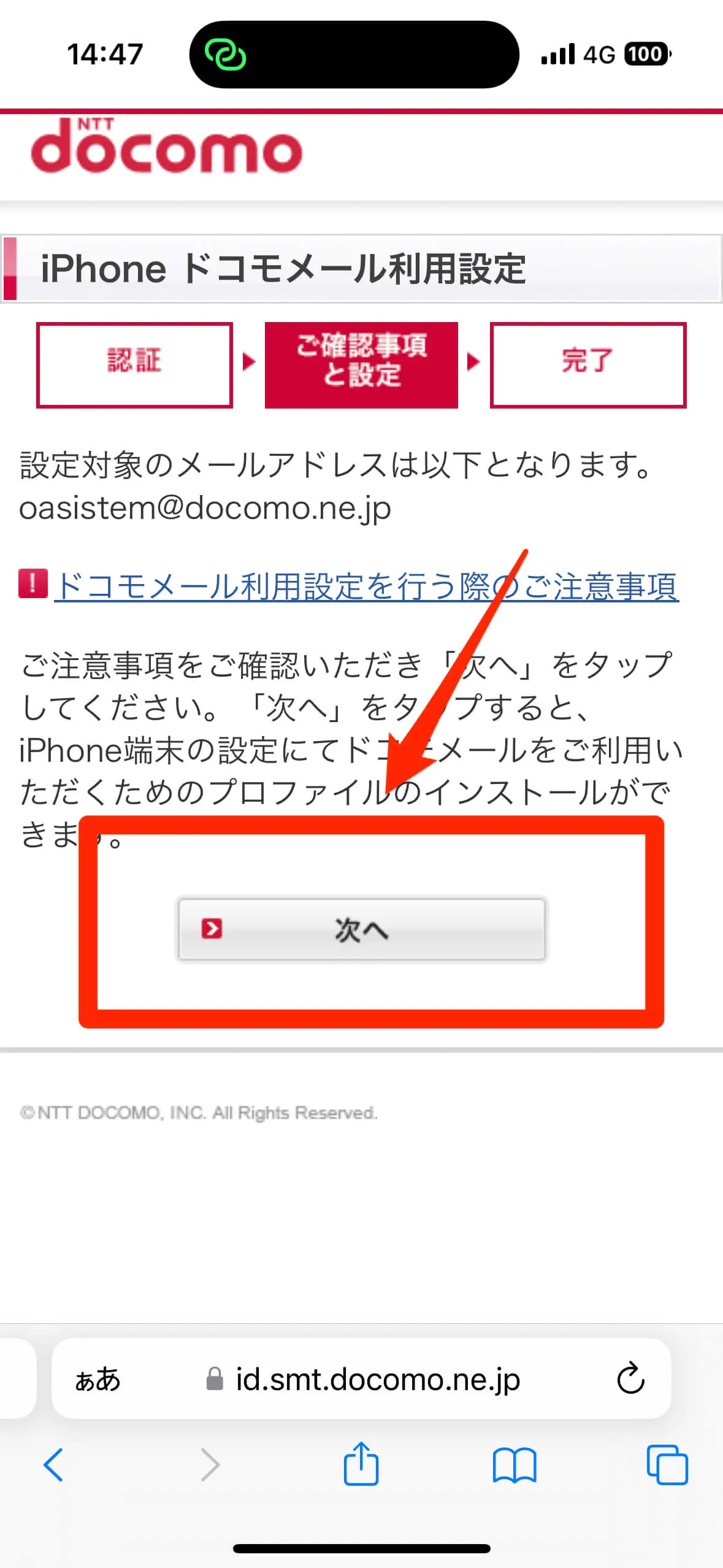
4. 「ドコモメール設定サイト」へ進み、「設定プロファイルをダウンロード」をタップします。
5. 画面に「プロファイルがダウンロードされました」と表示されたらSafariを閉じます。
6. iPhoneの「設定」アプリを開き、上部に表示される「プロファイルがダウンロード済み」をタップします。
7. 画面右上の「インストール」を選択し、端末のパスコードを入力して適用を完了させます。
インストールが完了すると、iPhone標準の「メール」アプリ内に自動的に「ドコモメール」のアカウントが追加され、クラウド上のメッセージが同期され始めます。
「メールが消えた?」「届かない」送受信エラーが発生する原因と解消法
「設定を終えたはずなのにメールの送受信ができない」「アカウントエラーの警告が出る」といったトラブルに遭遇した場合、慌てる必要はありません。多くは設定の不整合や認証のズレによるものです。代表的な原因と対処法を整理しました。
原因1:dアカウントのパスワード変更に伴う認証エラー
機種変更時にdアカウントのパスワードを変更、またはパスキー認証へ切り替えた場合、プロファイル内に記録された認証情報と一致せず通信エラーが発生します。この場合は、iPhoneの「設定」>「メール」>「アカウント」>「ドコモメール」からパスワード欄を開き、最新のdアカウント情報を再入力してください。
原因2:My docomoでの利用設定がオフになっている
不正アクセス防止のセキュリティ機能として、外部アプリからのIMAPアクセスが一時的に制限されているケースがあります。My docomoのセキュリティ設定ページを開き、「ドコモメールの利用設定」が「利用する」になっているか確認しましょう。
原因3:古い構成プロファイルとの競合
旧端末からのデータ移行によって、以前の古い通信設定や他社のプロファイルが残っていると競合を起こします。「設定」>「一般」>「VPNとデバイス管理」を確認し、不要になった古いプロファイルが存在する場合は削除した上で、再度最新のドコモメールプロファイルを入れ直すのが有効です。
ahamoや他社回線へ移行した場合は「ドコモメール持ち運び」の契約を確認
機種変更と同時にドコモ本ブランドから「ahamo」へプラン変更した方や、他社キャリア回線へ乗り換えた方は特に注意が必要です。ドコモの通常契約を解約・変更すると、そのままでは「@docomo.ne.jp」のアドレスは即座に使えなくなります。
これまでのアドレスを継続利用するには、回線変更手続きから31日以内に「ドコモメール持ち運び」(月額330円)を契約しなければなりません。持ち運びサービスを契約した後は、専用のIMAPサーバー情報が払い出されるため、専用プロファイルを再取得するか、標準メールアプリへ手動でIMAPアカウントを追加設定することで、新端末でも変わらず過去メールを含めた送受信が可能になります。
手動で設定したい方向け|標準メールアプリへのIMAP新規追加手順
プロファイルのインストールが上手くいかない場合や、余計な構成データを端末に入れたくない場合は、iPhone標準メールアプリへ直接IMAP情報を入力して追加することも可能です。
iPhoneの「設定」>「メール」>「アカウント」>「アカウントを追加」へ進み、「その他」を選択します。「メールアカウントを追加」をタップし、名前、ドコモのメールアドレス、dアカウントのパスワードを入力します。
受信メールサーバーのホスト名には「imap.spmode.ne.jp」、送信メールサーバーのホスト名には「smtp.spmode.ne.jp」を指定し、ユーザー名にはdアカウントのIDを入力します。SSL通信を「オン」、ポート番号をそれぞれ正しく指定(受信:993 / 送信:465)することで、プロファイルを使わずに安全な直接同期が完了します。
【ドコモメールのiPhone引き継ぎ】に関するよくある質問(FAQ)
Q1:旧端末で使っていたフォルダ分けや保護メールは消えてしまいますか?
A1:消えません。ドコモメールはフォルダの構成や振り分けルール、保護状態も含めてすべてクラウドサーバー側で管理されています。新iPhoneで初期設定を済ませて同期が完了すれば、以前と全く同じフォルダ構成で復元されます。
Q2:Wi-Fiに接続したままだとプロファイルのダウンロードができないのはなぜですか?
A2:ドコモの設定サイトでは、契約者本人であることを回線認証(ネットワーク暗証番号)で判別する仕組みを採用しているためです。ダウンロードの操作を行う際は、一時的にWi-Fiをオフにしてモバイルデータ通信(5G/4G)に切り替えてアクセスしてください。設定完了後はWi-Fi環境下でも問題なく送受信できます。
Q3:dアカウントのパスワードを忘れて設定が進まない時はどうすればいいですか?
A3:dアカウントのログイン画面にある「パスワードをお忘れの方」リンクから、登録している再設定用メールアドレスやSMS認証を利用してパスワードの再設定を行ってください。事前に契約時のネットワーク暗証番号(数字4桁)を準備しておくとスムーズに再発行できます。
まとめ:確実な設定手順でトラブルなく快適な引き継ぎを
新しいiPhoneへのドコモメール引き継ぎは、仕組みさえ理解していれば決して難しい作業ではありません。「データはクラウドに安全に保管されている」という基本を念頭に置き、Safariを用いた公式プロファイルのインストールと、正しいdアカウント認証を行えば、わずか数分で元の快適なメール環境を取り戻せます。
もし送受信の不具合や過去ログが見当たらないといった問題に直面しても、設定アプリ内のアカウント情報やMy docomoの利用状況を一つずつ見直すことで確実に解決できます。本記事の手順に沿って正しい設定を適用し、最新iPhoneの使い心地を存分に体感してください。 (出典: ドコモ メール iphone 引き継ぎ(Yahoo!ニュース))