ストリーミング全盛の時代にあっても、通信量を気にせず高音質でオフライン再生ができるデジタルオーディオプレーヤー(DAP)やMP3プレーヤーは根強い人気を誇ります。ソニーのウォークマンをはじめ、通勤・通学、ランニング、学習用として専用機を愛用するユーザーは増え続けています。
一方で、「久しぶりに購入したが曲の入れ方がわからない」「パソコンを持っていない場合はどう転送するのか」という疑問を抱く方も多いはず。手持ちの機器環境に合わせて最適な方法を選べば、驚くほどスムーズにお気に入りの楽曲を取り込めます。Windows、Mac、スマートフォン、CDからの直接録音まで、迷わずできる転送手順を網羅して解説します。
📌 【この記事の重要ポイントまとめ】
- 要点1:PC経由だけでなく、OTGアダプターやSDカードを使えばスマホやパソコンなしでも直接転送が可能。
- 要点2:Windows 11では「Music Center for PC」やドラッグ&ドロップ、Macでは専用転送ソフトの活用が基本。
- 要点3:曲が入らないトラブルの多くは「充電専用ケーブルの使用」「非対応ファイル形式」「DRM保護」が原因。
【Windows 11編】パソコンからMP3・ウォークマンへ音楽を取り込む手順
Windows 11を搭載したパソコンから音楽プレイヤーへ楽曲を転送する場合、もっとも確実で柔軟な方法は専用管理ソフトの活用またはエクスプローラーによる直接コピーです。
ソニーのウォークマンを利用している場合は、公式ソフトウェアである「Music Center for PC」の導入が最適です。アプリを起動し、手持ちの音楽ファイルやCD音源を取り込んだ後、USBケーブルでウォークマンを接続。「機器へ転送」をクリックするだけで、ジャケット写真やアーティスト情報(ID3タグ)を崩さずに一括転送できます。
一般的なMP3プレーヤーであれば、専用ソフトを使わずにエクスプローラー上でドラッグ&ドロップするだけで完了します。接続後にPC画面に表示されるドライブ(「MUSIC」や「Music」フォルダ)を開き、PC内の音源ファイルを直接コピー&ペーストするだけのシンプルな操作で取り込みが完了します。複数の機器を使い分けるなら、フリーソフトの「MusicBee」なども軽快に動作するおすすめ転送ツールです。
【Mac編】ウォークマンや汎用MP3プレーヤーへ音楽転送する実践ワザ
Mac環境から音楽プレイヤーへ楽曲を転送する際、macOSの仕様上、Windowsのように直接マウントできない端末があります。特にAndroid OSベースのウォークマンや一部のMP3プレーヤーでは、専用のユーティリティソフトが必要です。
ソニー公式の「Content Transfer for Mac」や、汎用ツールの「OpenMTP」「MacDroid」などを導入することで、Mac上のFinderやApple Music(旧iTunes)ライブラリからドラッグ&ドロップ感覚で曲を流し込めます。転送時には、Mac特有の不可視属性ファイル(「._」で始まるドットファイル)が一緒にコピーされることがあり、プレーヤー側で文字化けや再生エラーを起こすケースがあるため、クリーンアップ機能を備えた転送アプリを選ぶと安心です。
【パソコンなし】スマホやSDカードから直接音楽プレイヤーへ入れる裏ワザ
「自宅にパソコンがない」「スマホに入っている音源をそのままMP3プレーヤーに移したい」という場合でも、諦める必要はありません。周辺機器を賢く使うことで、パソコンなしでの楽曲移動が完結します。
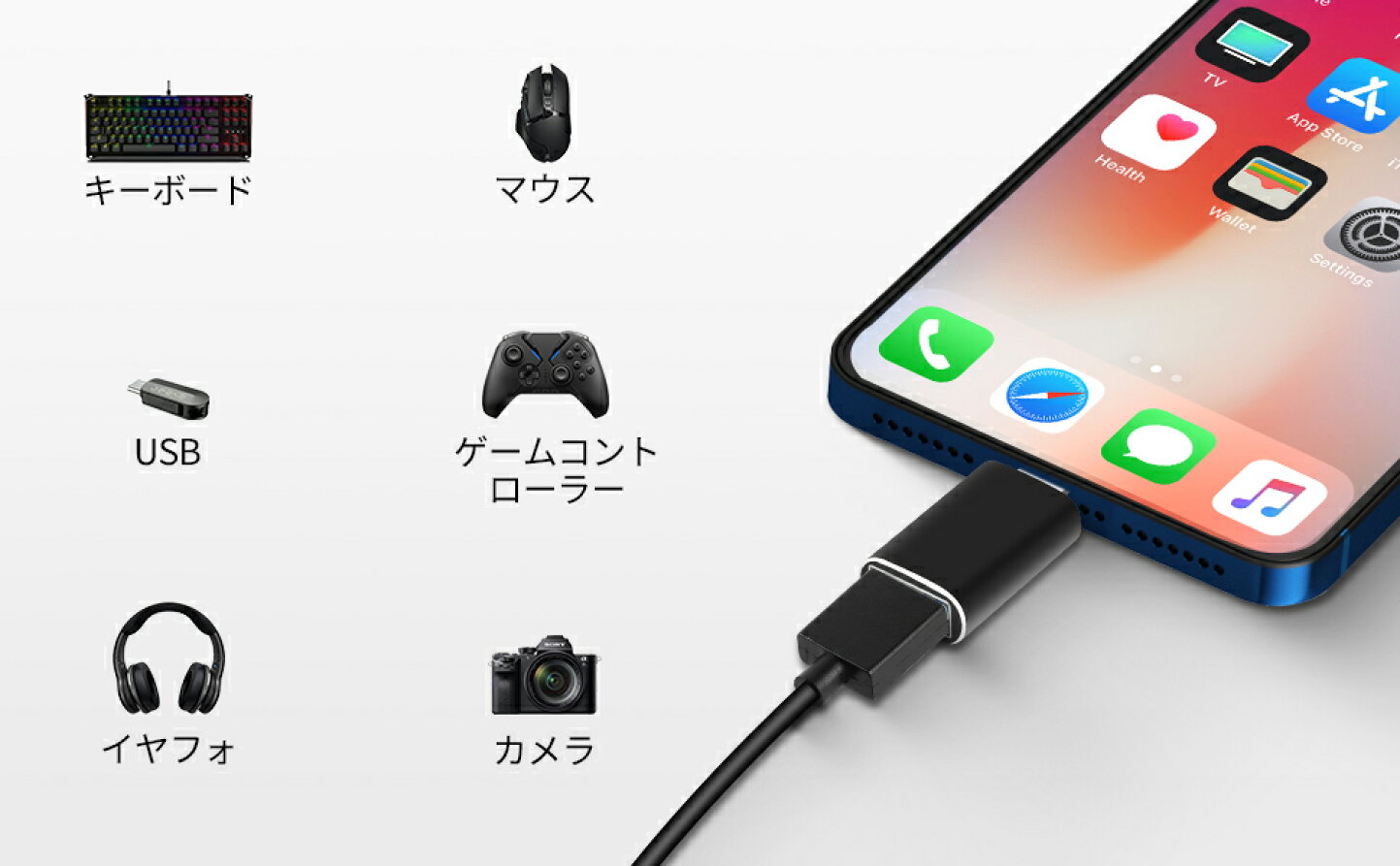
Androidスマートフォンの場合、USB-C端子同士を接続するケーブルやOTG(On-The-Go)アダプターを活用すれば、スマホがホストとなって音楽プレイヤーを外部ストレージとして認識します。スマホのファイル管理アプリを開き、端末内の「Download」や「Music」フォルダからプレイヤーのストレージへ直接コピーするだけで転送が完了します。
また、microSDカード対応のプレーヤーであれば、スマホ用のmicroSDカードリーダー経由でSDカードへ楽曲を書き込み、それをプレーヤー本体に差し込むアプローチが非常に手軽です。iPhoneユーザーの場合も、Lightning/USB-C対応のSDカードリーダーを介して「ファイル」アプリからSDカードへ音源を出力すれば、簡単にプレーヤー側で再生できます。
【CD音源の取り込み】手持ちのCDから音楽プレイヤーへ録音する方法
手元にある音楽CDをプレーヤーへ取り込む場合、PCの光学ドライブを使う方法と、PCレスの専用リッピング機を使う方法の2通りが存在します。
パソコンがある場合は、Windows標準のメディアプレーヤーやMusic Center for PCを使用し、CDをセットして「取り込み」ボタンを押すだけです。この際、取り込みフォーマットは汎用性の高いMP3(ビットレート256〜320kbps)、または音質劣化のないFLACを選択するのが理想的です。
パソコンを持たないユーザーには、アイ・オー・データ機器の「CDレコ」やバッファローの「ラクレコ」といったポータブルCDリッパーが活躍します。スマホを経由してCDの楽曲をデジタル化し、そこからSDカードやOTG経由で音楽プレイヤーに転送できるため、パソコンを使わずにCDライブラリを丸ごと持ち運ぶ環境が構築できます。
【ファイル形式の基礎】MP3・FLAC・AACの違いと変換のポイント
音楽プレイヤーで再生する際、ファイル形式(拡張子)の相性を理解しておくことは失敗を防ぐための鍵となります。
現在もっとも広く使われているのはMP3で、ほぼ全てのプレーヤーで確実に再生できる互換性の高さと、容量の軽さが最大のメリットです。音質を極限まで追求したい場合は、ハイレゾ音源や可逆圧縮に対応したFLACが推奨されます。ただし、低価格なエントリークラスのMP3プレーヤーではFLACの再生に対応していない、あるいは高解像度音源の処理が追いつかない場合があります。
Apple Music等で一般的な「.m4a(AAC)」形式は多くの最新機で対応していますが、旧型モデルでは認識しないことがあります。再生できない形式の楽曲は、PCの変換ソフト(Freemake Audio ConverterやMusic Center内の変換機能)を利用して、あらかじめMP3やWAVへ変換してから転送する手順を踏むと安全です。
曲が入らない・認識しない?よくある原因と即効解決策
「手順通りに接続したのにプレーヤーが認識されない」「ファイルを移したのに曲リストに出てこない」といったトラブルには、明確な共通要因が存在します。
もっとも頻発する見落としが「充電専用USBケーブル」の使用です。100円ショップやモバイルバッテリーの付属品など、データ通信線が結線されていないケーブルではPCやスマホとのデータ送受信が一切行われません。必ず「データ転送対応」と明記されたケーブルを使用してください。
次に多い原因が、サブスクリプション配信(Apple Music、Spotify、Amazon Music等)のダウンロード楽曲を直接移動させようとしているケースです。これらにはDRM(デジタル著作権管理)が施されており、規約上および技術的に専用アプリ外へのファイル抽出・再生はできません。転送できるのは、CDからリッピングした音源や、mora・OTOTOYなどの配信サイトで購入したDRMフリーの音源ファイルに限られます。
さらに、microSDカードのフォーマット形式(FAT32推奨機器にexFATで挿入している等)や、ファイル名の特殊文字によるエラーも原因になり得ます。認識しない場合は、一度プレーヤー本体側の機能でmicroSDカードを初期化(フォーマット)してから再試行してください。
【2026年最新】MP3プレーヤーを快適に使いこなすための重要ポイント
最新のポータブルオーディオ市場では、Wi-Fiを搭載したAndroid OS搭載ハイエンドDAPと、無駄な機能を削ぎ落とした超小型の単機能MP3プレーヤーへと二極化が進んでいます。
単機能プレーヤーを運用する場合、フォルダ階層を深くしすぎず「アーティスト名 > アルバム名」というシンプルな構造でストレージ内に保存することが、動作の安定性を保つコツです。また、Bluetooth 5.3以降やLDAC・aptX Adaptiveといった高音質コーデックに対応した最新プレーヤーを選ぶことで、ワイヤレスイヤホンでも有線に迫るクリアなサウンドを体感できます。機器の特性に合わせた転送ルートを把握し、ストレスフリーなリスニング空間を整えましょう。
【音楽プレイヤーの音楽の入れ方】に関するよくある質問(FAQ)
Q1:スマートフォン内のサブスク曲(Apple MusicやSpotify)をMP3プレーヤーに移せますか?
A1:サブスクリプションサービスの楽曲にはDRM(著作権保護)がかけられているため、一般的なMP3プレーヤーへ直接ファイルとして取り込むことはできません。Android OSを搭載し、Google Playから各配信アプリを直接インストールできる一部のハイエンドウォークマンやDAPであれば、アプリ内でダウンロードしてオフライン再生が可能です。
Q2:転送した楽曲の曲名が文字化けしたり、アーティストごとに分かれないのはなぜですか?
A2:楽曲ファイルに埋め込まれている「ID3タグ」の文字コードがShift-JISなど古い形式になっているか、プレーヤーがタグ情報を読み取れずファイル名をそのまま表示している可能性があります。PCソフト(Music CenterやMp3tagなど)を使い、文字コードをUTF-8に統一してタグ情報を書き直すことで解消されます。
Q3:USB接続してもパソコン側で音楽プレイヤーが全く認識されません。
A3:まずは接続しているUSBケーブルが「データ通信対応」か確認してください。また、音楽プレイヤー側の画面に「充電モード/ファイル転送モード(MTP・MSC)」の選択通知が出ている場合は、「ファイル転送」を手動でタップする必要があります。パソコンの別のUSBポート(ハブを経由せず本体直結)に差し替えることも有効です。
まとめ:自分に合った転送方法で快適な音楽ライフを
音楽プレイヤーへの曲の入れ方は、パソコンのOS環境や手持ちのデバイスによって最適なアプローチが異なります。Windowsなら「Music Center for PC」やフォルダ直入れ、Macなら専用転送ソフト、そしてパソコンがない場合でもOTGケーブルやSDカードリーダーを使えばスムーズにライブラリを構築可能です。
転送時のトラブルは、通信対応ケーブルの選択と対応フォーマットの確認さえ徹底すれば大半が未然に防げます。用途や環境に最適な転送ルートを見つけ、お気に入りの高音質サウンドをどこでも存分に楽しんでください。 (出典: 音楽 プレイヤー 音楽 の 入れ 方(Yahoo!ニュース))