新しいAndroidスマートフォンへの機種変更や、キャリアフリーの最新端末へ乗り換えた際、「ドコモメールが届かない」「認証エラーが出て初期設定が進まない」といったトラブルに直面するケースが後を絶ちません。セキュリティ強化が進む現在、従来通りの感覚で作業を進めると、思わぬ落とし穴にはまってしまうことがあります。
日常の連絡網や各種サービスの認証通知にドコモのキャリアメール(@docomo.ne.jp)を使っている場合、メールの不通は死活問題です。本稿では、Android端末における初期設定の基本から、SIMフリー端末での連携、そして突然の送受信エラーを短時間で解消する実践的なテクニックまでを網羅して解説します。
📌 【この記事の重要ポイントまとめ】
- 要点1:設定トラブルの多くは「dアカウント利用設定」の未完了や「IMAP専用パスワード」の入力ミスに起因している。
- 要点2:SIMフリー端末やドコモ非対応機種でも、標準のGmailアプリに手動設定を行えば問題なく送受信できる。
- 要点3:Wi-Fi接続時の認証エラーはモバイル回線での再認証、届かないトラブルはMy docomoの迷惑メール設定見直しで即座に対処可能。
【2026年最新】ドコモメールがAndroidで設定できない・受信できない決定的な理由
Android端末でドコモメールが利用できない場合、端末の故障を疑う前に確認すべき「決定的な理由」がいくつか存在します。最も多い原因は、dアカウント利用設定が正しく有効化されていない点です。ドコモメールはクラウド上で管理されており、回線契約と紐づいたdアカウントの認証が通っていなければ、端末側でどれだけ操作してもサーバーへのアクセスが拒否されます。
次に多いのが、二要素認証に伴うパスワードの取り違えです。他社製アプリやSIMフリー端末で利用する際、dアカウントのログインパスワードをそのまま入力しても弾かれてしまいます。安全な通信を行うためには、My docomo等であらかじめ発行したIMAP専用パスワードを入力しなければなりません。
さらに見落としがちなのが、Wi-Fi環境下での初期アクセス制限です。セキュリティ保護の観点から、初回の利用設定や重要なセキュリティ変更はドコモのモバイルネットワーク(spモード回線)経由でしか受け付けない仕様になっています。Wi-Fiをオンにしたまま作業を進めた結果、認証エラーで弾かれてしまうユーザーが目立っています。
機種変更時も迷わない!ドコモメールアプリのインストールと初期設定手順
ドコモが販売するAndroid端末を購入した場合、最も手軽なのは純正アプリの利用です。ドコモメール Android 機種変更 設定手順は、ステップを順番に踏めば数分で完了します。
まずは端末内のアプリ一覧を確認し、アイコンが見当たらない場合はGoogle Playストアやドコモのポータルサイトからドコモメールアプリ インストールを行いましょう。アプリを起動する際は、必ずWi-Fiを一度オフにしてモバイルデータ通信(4G/5G)を有効化します。
アプリを開くと自動的に回線認証が行われ、利用規約への同意画面が表示されます。画面の指示に従って進むだけで、クラウド上に保存されている過去の送受信履歴やフォルダ分けが自動同期されます。これで純正端末における基本設定は完了です。
SIMフリー端末&Gmailアプリでドコモメールを使う追加手順
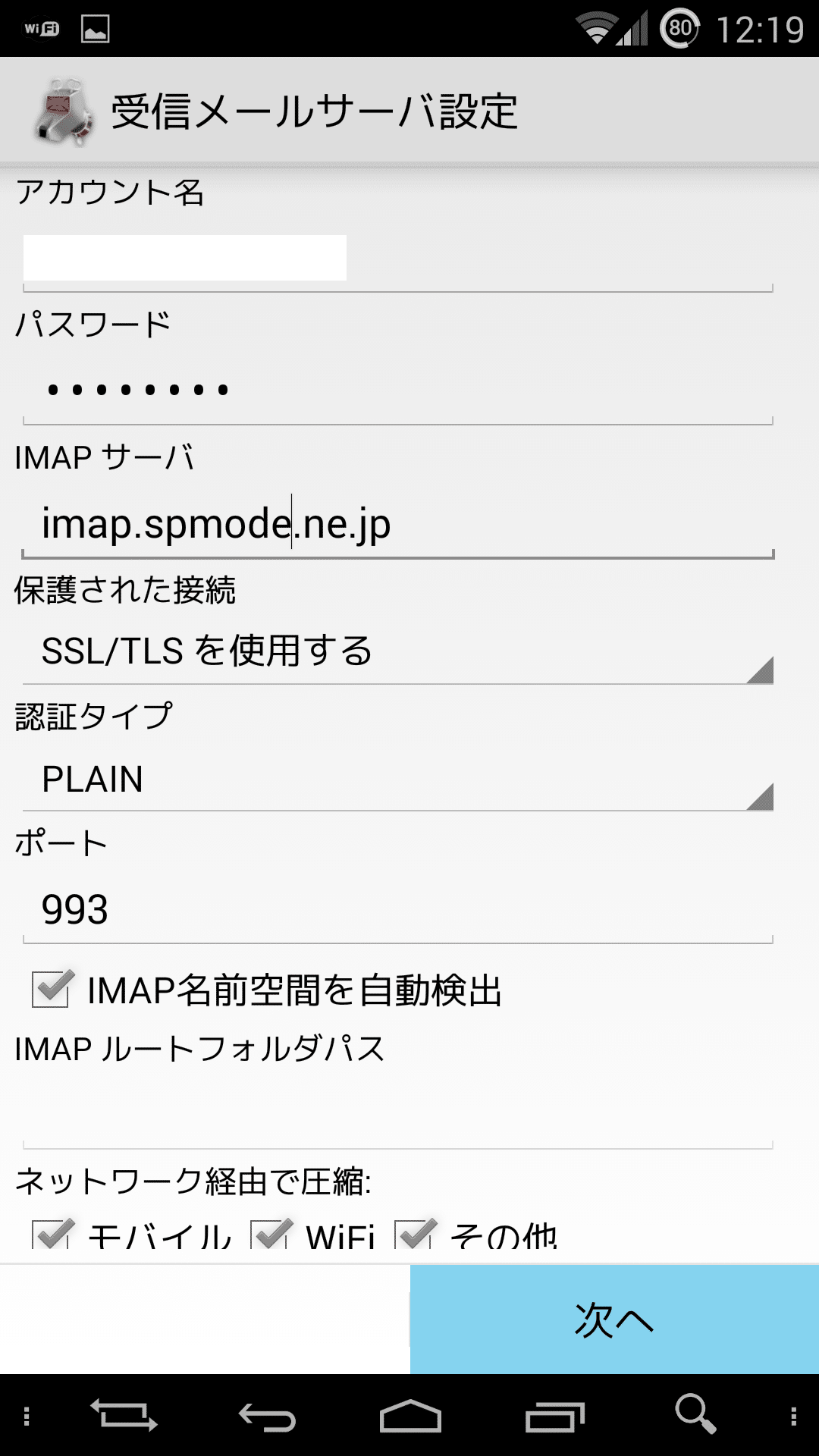
Google Pixelや海外メーカーのSIMフリー端末など、純正アプリがインストールできない機種を使う場合は、標準搭載のGmailアプリを活用します。SIMフリー端末 ドコモメール設定は、手動のIMAP設定を行うことで快適な送受信環境を構築できます。
設定を始める前に、ブラウザからMy docomoにアクセスし、ドコモメール IMAP パスワード確認および発行を済ませておきましょう。事前準備が整ったら、以下のGmailアプリ ドコモメール追加手順に沿って進めます。
1. Gmailアプリ右上のアイコンをタップし、「他のアカウントを追加」を選択する。
2. メールのセットアップ画面で「その他」を選ぶ。
3. ドコモのメールアドレス(〜@docomo.ne.jp)を入力し、「手動セットアップ」から「個人用 (IMAP)」をタップする。
4. パスワード欄に、先ほど取得したIMAP専用パスワードを正確に入力する。
5. 受信サーバーの設定で、サーバー名を「imap.spmode.ne.jp」、ポート番号を「993」、セキュリティの種類を「SSL/TLS」に指定する。
6. 送信サーバーの設定で、サーバー名を「smtp.spmode.ne.jp」、ポート番号を「465」、セキュリティの種類を「SSL/TLS」に指定する。
各設定値を正しく入力して進めば、Gmailアプリ内で他のメールアカウントと並んでドコモメールの送受信が可能になります。
Wi-Fi接続時の認証エラーやサーバーエラーを即座に解消する対処法
設定完了後に「ドコモメール Wi-Fi接続 認証エラー」が表示されたり、突然メールが更新されなくなったりした場合は、通信環境とセッショントークンの不整合が疑われます。
もっとも迅速なドコモメール サーバーエラー 解決策は、端末のWi-Fiをオフにしてモバイルデータ通信に切り替え、メールの再同期(手動受信)を試すことです。一度モバイル回線で正規の認証が通れば、再びWi-Fiをオンにしても正常に送受信できるようになるケースが多々あります。
それでも改善しない場合は、端末の「設定」>「アプリ」からドコモメール(またはGmail)を選択し、「キャッシュを消去」を実行してみてください。アプリ内に蓄積された一時データが破損している場合、キャッシュクリアによって通信が正常化します。
メールが送信できない・届かない?My docomoの設定解除とセキュリティ確認
設定に問題がないにもかかわらずドコモメール 送信できない 理由としては、添付ファイルの容量オーバーや送信先アドレスの形式不備(RFC違反アドレスなど)が考えられます。一般的に添付ファイルは数MB程度に抑えるのが無難です。
一方、「特定の相手からメールが届かない」「会員登録の認証コードが受信できない」といった問題は、迷惑メールフィルターが原因になっている可能性が極めて高いといえます。この場合はMy docomo メール設定 2026年最新の管理画面へアクセスし、フィルター強度の調整を行いましょう。
具体的なドコモ 迷惑メール設定 解除方法としては、My docomoの「設定」メニューから「迷惑メール対策」を開き、「かんたん設定」が「強」になっていないか確認します。必要に応じて「受信リスト設定」に送信元のドメイン(例: @example.com)を個別に登録することで、セキュリティを維持したまま必要なメールを確実に受信できるようになります。
【ドコモ メール 設定 android】に関するよくある質問(FAQ)
Q1:dアカウントのパスワードを変更したらメールが受信できなくなりました。どうすればいいですか?
A1:dアカウントの本体パスワードを変更してもIMAP専用パスワードは連動しません。再度My docomoにログインしてIMAP専用パスワードの再発行または確認を行い、メールアプリ側のアカウント設定で新しいパスワードを上書き保存してください。
Q2:ahamoやirumoにプラン変更した場合でも、Androidでドコモメールは使えますか?
A2:ahamoやirumoへ移行する際、有料オプションの「ドコモメール持ち運び」(月額330円)を契約していれば継続利用が可能です。設定方法は本記事のIMAP設定手順と同様、Gmailアプリ等に専用パスワードを登録して利用します。
Q3:ドコモメールアプリの通知が来ない時のチェックポイントは?
A3:Android OSの「バッテリー最適化」機能によってアプリのバックグラウンド通信が制限されている可能性があります。端末の「設定」>「アプリ」>「ドコモメール」>「バッテリー」から、「制限なし」に設定を変更してください。
まとめ:正しい設定手順を把握して快適なメール環境を維持しよう
Android端末におけるドコモメールの設定は、回線認証の仕組みとIMAP設定のルールさえ押さえてしまえば決して難しくありません。エラーが発生した際は、闇雲にアプリを再インストールするのではなく、「通信回線の切り替え」「dアカウント利用設定」「専用パスワードの正誤」の3点を順に確認していくのが解決への最短ルートです。
スマートフォンの機種変更や料金プランの見直しを行った際も、本稿の手順を参考に適切な設定を行い、日々の重要なコミュニケーションを滞りなく維持してください。 (出典: ドコモ メール 設定 android(Yahoo!ニュース))