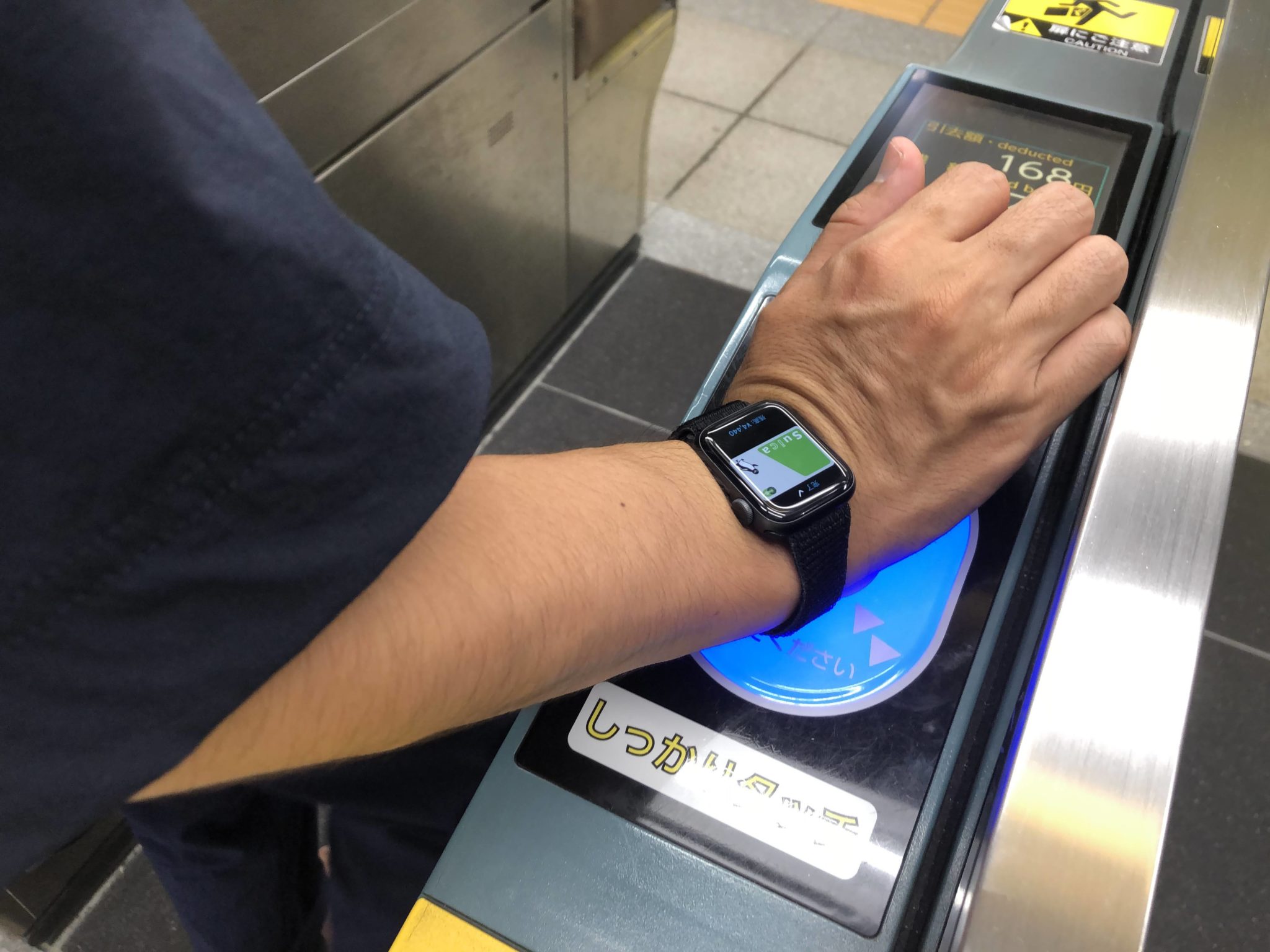
毎日の通勤や買い物で、手首をかざすだけで決済が完結するApple WatchのSuica。一度その快適さを味わうと手放せなくなる一方で、「iPhoneからの移行で残高が消えたように見える」「自動改札で手首を不自然にひねってタッチしづらい」「急に改札で反応しなくなって焦った」といったトラブルや使い勝手の悩みを抱えるユーザーは少なくありません。
スムーズな日常移動を手に入れるためには、正しい初期設定から改札でのスマートなかざし方、万が一のエラー要因をあらかじめ把握しておくことが鍵を握ります。今回は、手首を無理にひねらず改札を通り抜ける実践的なテクニックからトラブルシューティングまでを徹底解説します。
📌 【この記事の重要ポイントまとめ】
- 要点1:Suicaは1枚につき1台の端末にしか登録できないため、iPhoneからApple Watchへの移行時はWalletアプリで移動操作を行う必要がある。
- 要点2:「エクスプレスカード」に設定しておけば、画面起動やサイドボタンのダブルクリックなしで手首をかざすだけで改札を通過できる。
- 要点3:改札の読み取り部は右側にあるため、左手装着時は腕をクロスさせるかApple Watchの「文字盤の向き」設定を活用してスマートにかざすのがコツ。
【初期設定】Apple WatchのWalletにSuicaを追加・iPhoneから移行する手順
Apple WatchでSuicaを使い始める方法は、大きく分けて「iPhone内のSuicaを移行する」か「Apple Watch上で新規発行する」の2パターンがあります。大前提として、Suicaの仕様上「同じカード(同じSuica ID)をiPhoneとApple Watchの両方で同時に共有すること」はできません。iPhoneに入っているSuicaをApple Watchに移すと、iPhone側からはそのSuicaが消える点に注意してください。
iPhoneからApple Watchへ移行する手順は極めてシンプルです。
まずiPhoneの「Watch」アプリを開き、「ウォレットとApple Pay」をタップします。iPhone側に入っているSuicaの横に「追加」ボタンが表示されているため、それをタップして画面の指示に従うだけで、数分で移行処理が完了します。
一方、iPhoneとは別にApple Watch専用のSuicaを新規発行したい場合は、Watchアプリの「ウォレットとApple Pay」から「カードを追加」を選び、「交通系ICカード」からSuicaを選択して任意の金額をチャージすれば即座に利用可能になります。通勤用とプライベート用で決済を分けたい場合などにも有効な方法です。
【残高管理】Suicaのチャージ方法と便利なオートチャージ設定のやり方
Apple Watch内のSuicaへ残高をチャージする方法は、日常のシチュエーションに合わせて複数用意されています。最も手軽なのは、Apple Watch本体のWalletアプリを開き、Suicaを選択して「チャージ」をタップし、Digital Crownで金額を指定してApple Payに登録済みのクレジットカードで支払う方法です。iPhoneを取り出すことなく、手首の操作だけで一瞬で残高を追加できます。
残高確認方法についても、文字盤にSuica残高を表示するコンプリケーションを設定しておくか、Walletアプリを開くだけでいつでもリアルタイムの残高を把握できます。
残高不足の心配を根本からなくしたい場合は、オートチャージ設定がおすすめです。オートチャージを利用するには「ビューカード(View Card)」系列のクレジットカードと「Suicaアプリケーション」の連携が必須となります。Suicaアプリ内でビューカードを登録し、オートチャージの実行条件(例:残高が1,000円以下になったら3,000円チャージ)を設定しておけば、改札入場時に自動で入金が行われるため、残高を気にするストレスから解放されます。
【改札通過の極意】右手・左手の向きや手首をひねらず通るかざし方のコツ
Apple Watchを左手に装着している人が日本の駅改札を通る際、最大のハードルとなるのが「改札機のICタッチパネルが必ず右側に設置されている」という点です。左手首を強引に右側へ伸ばして画面を水平に向けようとすると、身体が不自然にねじれて歩行のリズムが崩れてしまいます。
改札をノーストップで通過するための最大のポイントは、「エクスプレスカード設定」と「アンテナ位置の把握」です。Apple WatchのWallet設定でSuicaをエクスプレスカードに指定しておけば、サイドボタンを押したり画面を点灯させたりすることなく、スリープ状態のままかざすだけで一瞬で認識されます。
さらに、Apple Watchの通信アンテナは文字盤の上部(上側のフチ付近)に内蔵されています。そのため、文字盤全体をペタッとタッチパネルに密着させる必要はありません。左手を自然に右斜め前へ差し出し、Apple Watchの上端を改札機の読み取り部に軽く「コツン」と近づけるイメージで通過するのが最もスムーズです。
また、日常的に改札を頻繁に利用するなら、Apple Watchを右手に装着する、あるいは「Watch」アプリの「一般」>「向き」設定でDigital Crownの向きを反対側に変更し、腕の出しやすい角度に調整するアプローチも実用的です。
【トラブル対策】Apple WatchのSuicaが改札で反応しない意外な理由
改札前でApple Watchをかざしたのにゲートが閉まってしまう場合、いくつかの明確な原因が存在します。慌てて時計を何度も叩きつける前に、以下のポイントを確認してください。
改札でエラーになる主な原因は次の通りです。
- エクスプレスカード設定が外れている:OSのアップデート後などにエクスプレスカード設定がオフになっていると、画面をダブルクリックして認証しない限り反応しません。
- ヘルプモードの誤作動や通信待機状態:Suicaアプリの処理中やカードの同期不良によって一時的に通信がロックされているケースです。Watchアプリから一度Suicaのヘルプモードをオンにし、数秒後にオフに戻すと復旧します。
- 入場・出場の処理不整合:前回利用時に正しくタッチできておらず、出場記録がないまま別の駅で入場しようとした場合は窓口での処理が必要です。
- 金属製バンドや分厚い保護ケースの干渉:金属密度の高いサードパーティ製バンドや極厚のケースがアンテナの電波を遮衰させている事例もあります。
【知っておくべき仕様】充電切れ・電源オフでも使える?予備電力機能の真実
「Apple Watchのバッテリーが切れたら電車に乗れなくなるのではないか」という懸念を持つ方は多いですが、近年のApple Watch(Series 5以降、SE、Ultraシリーズなど)には「予備電力機能付きエクスプレスカード」が搭載されています。
この機能により、バッテリー残量が低下して通常のwatchOS画面が消え、時計としての機能が停止した後でも、最大約5時間はエクスプレスカードに設定されたSuicaで改札の通過や買い物が可能です。
ただし注意点として、「ユーザー自身が意図的に電源をオフ(シャットダウン)にした場合」は予備電力機能が働かず、Suicaも反応しません。あくまで「充電切れによって自動シャットダウンした状態」でのみ予備電力が機能する仕組みとなっているため、バッテリーがピンチのときでも無理に手動で電源を切らないのが鉄則です。
【応用テクニック】定期券の継続更新とPASMO・Suicaの賢い使い分け
通勤・通学でSuica定期券を利用している場合、Apple Watch内に入れた定期券もiPhoneのSuicaアプリから簡単に継続購入や期間更新が可能です。わざわざ駅の券売機に並ぶ必要はなく、有効期限が近づいたタイミングでアプリを開き、数タップでクレジットカード決済による更新が完了します。
また、Apple WatchにはSuicaだけでなくPASMOを同時登録することも可能です。「JR線メインの移動はSuica、私鉄や地下鉄のポイント還元を狙う区間はPASMO」といった使い分けや、プライベートと経費精算用でカードを切り替えたいシーンでも役立ちます。
どちらか一方を「エクスプレスカード」に設定しておけば日常の改札通過はかざすだけで行え、もう一方を使いたい時だけサイドボタンをダブルクリックして手動選択すれば、1台のApple Watchの中で完全に共存させることができます。
【apple watch suica 使い方】に関するよくある質問(FAQ)
Q1:iPhoneとApple Watchの両方で同じSuicaを同時に使うことはできますか?
A1:できません。Suicaの仕様上、1枚のSuicaカードデータは1つのデバイスにのみ存在できます。両方で使いたい場合は、iPhone用とApple Watch用で別々に2枚のSuicaを発行して使い分ける必要があります。
Q2:Apple Watchを修理や機種変更に出すとき、Suicaの残高はどうなりますか?
A2:Apple WatchからSuicaを削除(カードを削除)すると、残高や定期券の情報は自動的にAppleのサーバー(iCloudアカウント)へ退避されます。新しいApple WatchやiPhoneをセットアップした後にWalletから「以前利用したカード」として再追加すれば、残高を引き継いで復元できます。
Q3:改札機にかざす際、サイドボタンのダブルクリックやパスコード入力は毎回必要ですか?
A3:不要です。「エクスプレスカード」に設定されていれば、パスコードロック中や画面が消灯しているスリープ状態のままでも、手首をかざすだけで瞬時に改札を通過できます。
まとめ:設定を見直して手首ひとつの快適な移動体験を
Apple WatchでのSuica利用は、初期設定で「エクスプレスカード」を有効化し、アンテナ位置を意識したタッチ方法を身体に覚えさせるだけで、日々の通勤・通学のストレスを劇的に軽減してくれます。
iPhoneからの移行手順やオートチャージの設定、万が一のバッテリー切れ時の挙動を正しく理解しておけば、改札前で立ち往生することもありません。自分のライフスタイルに合わせてSuicaやPASMOを用途別にセットアップし、スマートで身軽なキャッシュレスライフを実現しましょう。 (出典: apple watch suica 使い方(Yahoo!ニュース))