📌 【この記事の重要ポイントまとめ】
- 要点1:サインアウトは認証セッションを安全に切断する行為であり、原則としてクラウド上の元データが消去されることはない。
- 要点2:ログアウトやサインオフと本質的な機能差はなく、MicrosoftやAppleなど開発ベンダーの設計思想や用語体系の違いに由来する。
- 要点3:放置すればセッショントークン悪用による乗っ取りリスクが生じるため、共有端末や業務端末では手動切断が必須の防壁となる。
【概念の整理】サインアウトとは?ログアウト・サインオフとの決定的な違い
| 項目 | 詳細・数値データ | 一般的な基準・相場 | 編集部の見解・評価 |
|---|---|---|---|
| サインアウト (Sign out) | Microsoft製品(Windows11等)、Apple ID、Google等で標準採用 | OSやエコシステム全体の統合アカウント管理で使用 | 単一サービスだけでなく端末全体の認証解除を伴う傾向が強い |
| ログアウト (Log out) | Webサービス、SNS(X、Instagram等)、ECサイト(Amazon等)で主流 | ブラウザベースのWebアプリで70%以上が採用 | Webページ単位の通信セッション破棄を指す標準的な表現 |
| サインオフ (Sign off) | 金融系端末、大型ホスト、一部のビジネスチャットや通信機器 | 業務終了(退勤)や通信回線の能動的切断を指す | 一般消費者向けUIでは減少傾向、基幹・金融インフラで現存 |
| 画面ロック (Lock) | Windows(Win+L)、macOS、スマートフォンの一時スリープ | 認証セッションや実行中アプリをバックグラウンドで維持 | 席を立つ際の一時保護。認証切断ではないため厳密には別概念 |
放置は危険!サインアウトしないことで生じるセキュリティリスクと乗っ取り防止の最前線
「データが消える」噂の真相を検証|サインアウトするとどうなるのか?
【主要OS・サービス別】絶対に迷わない正しいサインアウト手順とスマホサインアウトやり方
OSやアプリケーションによって、サインアウトボタンが配置されている階層は大きく異なります。ここでは利用者の多い主要プラットフォームについて、公式サポート手順に基づいた正確な操作方法を解説します。1. Windows11サインアウト手順
Windows環境では、複数人で1台のパソコンを使う現場が多く、セッションの切り離しが頻繁に求められます。- 通常手順:画面左下の「スタート」ボタンをクリック > 画面下部に表示される「現在のアカウント名(ユーザーアイコン)」をクリック > 表示されたメニューから「サインアウト」を選択。
- ショートカット手順:「Ctrl + Alt + Delete」キーを同時に押し、画面全体に表示される青いメニューから「サインアウト」をクリック。
- Microsoftアカウントサインアウト:特定アプリ(Office製品やTeamsなど)のみ認証を外したい場合は、各アプリ右上のアカウントアイコンから「サインアウト」を選択することで、OSのログイン状態を保ったまま特定サービスのみ切り離せます。
2. Googleサインアウト方法
ブラウザ環境で最も利用頻度が高いGoogleアカウントの切断手順です。- GoogleトップページやGmail画面の右上にある「プロフィールアイコン(丸い画像またはイニシャル)」をクリック。
- メニュー最下部に表示される「サインアウト」または「すべてのアカウントからサインアウト」をクリック。
- 共有端末でのベストプラクティス:サインアウト後、「アカウントの削除」を選択して端末のブラウザ履歴からメールアドレスの表示自体を消去しておくことで、次の利用者にアカウント名を推測されるリスクを遮断できます。
3. スマホサインアウトやり方(iPhone / Android)
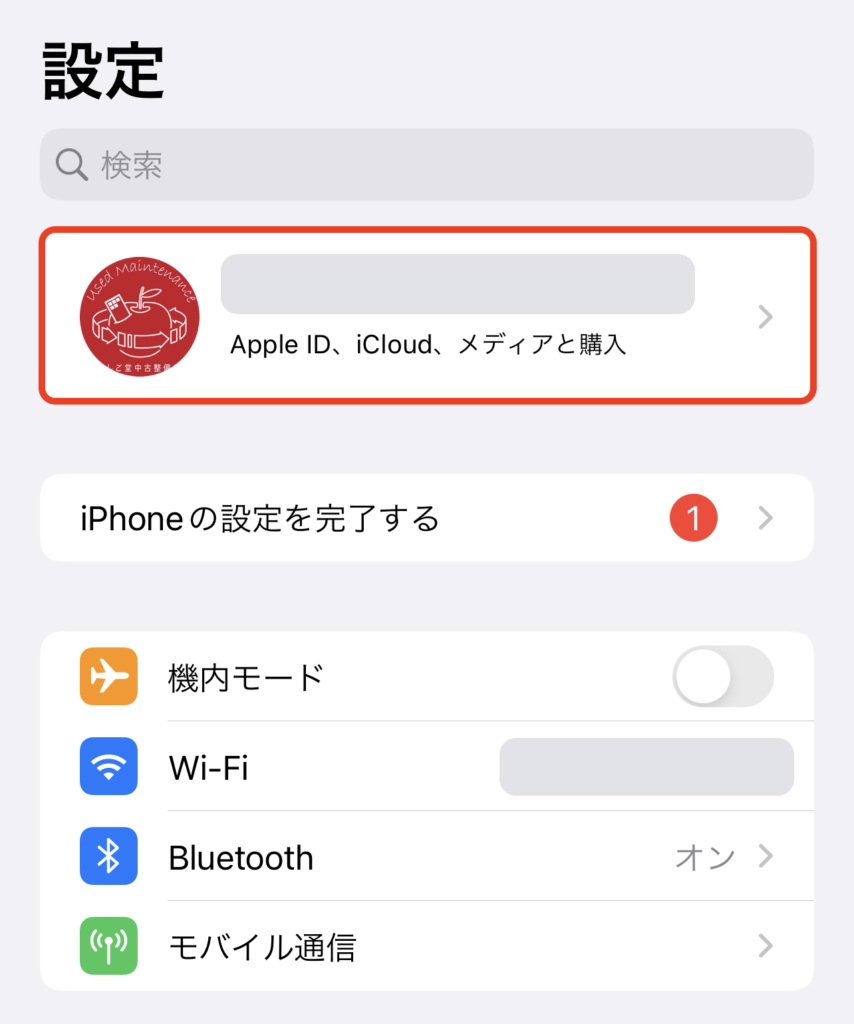
スマートフォンは個人専用機としての性格が強いため、サインアウトの導線は誤操作を防ぐ目的であえて深い階層に格納されています。- iPhone(Apple ID):「設定」アプリを開く > 最上部の「自分の名前」をタップ > 画面最下部までスクロールして赤字で表示される「サインアウト」をタップ > 画面の指示に従いApple IDのパスワードを入力して「探す」機能を一時オフにした後、端末に残すデータを選択して完了。
- Android(Googleアカウント):「設定」 > 「パスワードとアカウント(またはアカウントとバックアップ)」 > 該当のGoogleアカウントを選択 > 「アカウントを削除」をタップ。※Androidにおける「アカウント削除」は、サーバー上のアカウント抹消ではなく「このスマートフォンからアカウントの登録を外す(=サインアウトする)」という意味になります。
【実態検証】サインアウトできない時の対処法と現場トラブルの生の声
編集部がITサポートデスクの現場や各種相談コミュニティのログを精査したところ、「サインアウトボタンがグレーアウトして押せない」「エラーメッセージが出て切断できない」というトラブルが定期的に発生しています。これには明確なシステム的要因が存在します。 サインアウトできない時の対処法として、現場で確認されている主な原因と解決手順は以下の通りです。原因1:バックグラウンドでの同期処理・アップロードの保留
大容量の写真データやクラウドストレージの同期が進行している最中、OSはデータの整合性を守るためにサインアウト処理をロックします。対処法:Wi-Fi環境の通信状態を確認し、同期のプログレスバーが完了するまで待機するか、設定メニューからクラウド同期を一時停止してから再度サインアウトを実行します。
原因2:ペアレンタルコントロールやスクリーンタイムによる機能制限
ファミリー共有や社内プロファイル(MDM)が適用された端末では、管理者の許可なくアカウントを勝手に変更できないよう制限が掛けられています。対処法:iPhoneの場合は「設定」>「スクリーンタイム」>「コンテンツとプライバシーの制限」を一時的にオフにするか、社用端末であれば情シス部門へ制限解除の申請を行います。
現場トラブルの証言:ある中小企業で起きた「共有アカウント事故」
「社内で使い回していた備品用タブレットで、前任者がサインアウトせずに返却したため、次の社員が個人ストレージを覗き見できてしまった」「クラウド同期が途中で止まっていることに気づかず強制サインアウトし、直前に作成した提案資料の最新版がローカルから消えて復旧に丸一日かかった」といった実務上のトラブルは後を絶ちません。 こうした現場の混乱を防ぐためにも、2026年最新サインアウト設定では、多くのSaaSや管理ツールにおいて「一定時間操作がない端末の自動強制セッション切断」や「デバイス単位のリモートログアウトポリシー」の適用が標準化されつつあります。【プロの結論】デジタル境界線(バウンダリー)の確立|サインアウトすべき人と不要な人の判断基準
社会心理学やデジタルウェルビーイングの研究において、常にオンラインと繋がり続ける状態が個人の集中力を削ぎ、慢性的な心理的ストレスを生む「コネクテッド・ファティーグ(常時接続疲弊)」が問題視されています。サインアウトという行為は、単なる情報セキュリティの防御策にとどまらず、公私の境界線(心理的バウンダリー)を物理的に線引きするための重要なセルフケアの手段とも位置づけられます。 とはいえ、あらゆる端末で毎回サインアウトを徹底することは、毎回の再認証による利便性の低下(タイピングや生体認証の手間)を招きます。利用環境に応じて、明確な判断基準を持つことが合理的です。サインアウトを徹底すべき人・状況
- 図書館、ネットカフェ、ホテルの備え付けPCなど「不特定多数が触れる環境」を利用する人:1回限りの利用であっても、使用終了時のサインアウトとブラウザ履歴の消去は不可避の鉄則です。
- 私物PC(BYOD)で社内システムや業務用Google Workspace/Microsoft 365に接続している人:終業時にサインアウトを行うことで、私生活への業務通知の侵入を防ぎ、万一の私物端末の盗難時にも社内データ流出を阻止できます。
- 家族間でタブレットやゲーム機を共有している世帯:誤課金や閲覧履歴の混ざり合いを防ぐため、アカウント切り替えや都度の切断が推奨されます。
サインアウトを都度行う必要がない(おすすめできない)人・状況
- 強固なパスコードや生体認証で保護された「完全な個人専用スマートフォン」のみを使う人:個人のiPhoneやAndroid端末で日常的にApple IDやGoogleアカウントからサインアウトを繰り返すと、プッシュ通知の遮断、バックアップの停止、スマートウォッチとの連携エラーなど実害が上回ります。
- パスワードの再入力が困難なシニア層やIT初心者:サインイン情報の管理が曖昧なまま安易にサインアウトすると、二度とアカウントへ復帰できなくなる「セルフ締め出し事故」を誘発します。
【サイン アウト と は】に関するよくある質問(FAQ)
Q1:サインアウトすると、保存されている写真やLINEのトーク履歴は消えてしまいますか?
A1:消えません。サーバーと同期されている写真やメッセージデータはクラウド上に安全に保持されています。ただし、スマートフォンの本体設定からApple IDやGoogleアカウントをサインアウトすると、端末上での表示が一時的に消えることがあります。再度同じアカウントでサインインすれば復元されます。ただし、未送信の下書きや同期未完了のローカルファイルは念のためバックアップを確認してから実行してください。
Q2:Windows11のパソコンで「シャットダウン」すれば、自動的にサインアウトしたことになりますか?
A2:厳密には異なります。Windowsの標準設定(高速スタートアップ有効時など)では、シャットダウンしても直前のセッション情報が一部保持され、再起動時に同一ユーザーでのサインインを前提とした待機状態になります。家族や同僚と共有しているパソコンでは、シャットダウンする前に「スタート」メニューから明示的に「サインアウト」を選択してログイン画面に戻すのが安全です。
Q3:サインアウトとログアウトで、どちらの言葉を使うべきか迷います。
A3:意味や機能は全く同一であるため、使用しているサービスの画面に表示されている通りの表記に従えば問題ありません。一般的に、WindowsやApple製品、Microsoftサービスでは「サインアウト」、WebサイトやSNSサービス全般では「ログアウト」と表記されるケースが主流です。
Q4:Googleアカウントからサインアウトしたのに、自分の名前やアイコンがログイン画面に残っていて不安です。
A4:それは「ブラウザが過去にサインインしたアカウントのメールアドレスを履歴として記憶している」状態です。セッション自体は切断されているためパスワードなしで中身を見られることはありませんが、名前の表示自体を消したい場合は、ログイン選択画面に表示される「アカウントを削除」をクリックしてください。これにより端末の履歴から完全に消去されます。 (出典: サイン アウト と は(Yahoo!ニュース))