直感的な操作で洗練されたグラフィックを制作できるデザインツールとして、個人のクリエイターから企業の広報担当者まで絶大な支持を集めるCanva。しかし、画面上で完璧に仕上げたデザインをいざ紙に出力した際、「文字や写真がぼやけて粗い」「画面の色と違って全体が暗く沈んでしまった」「四隅に不自然な白い余白が残る」といった印刷トラブルに直面するユーザーが後を絶ちません。
デジタル画面(RGB)と物理的なインク印刷(CMYK)には根本的な仕組みの違いが存在し、解像度や裁断位置の物理的な制約を理解せずに書き出すと、思わぬクオリティ低下を招きます。本稿では、自宅プリンター、コンビニ各社のマルチコピー機、専門のネット印刷会社、そして公式のCanvaプリントに至るまで、Canvaの印刷方法における最適な設定手順と現場の実践ノウハウを徹底解説します。
📌 【この記事の重要ポイントまとめ】
- 要点1:画質劣化を防ぐ鉄則は「PDF(印刷)」形式の選択であり、無料版は300dpi相当の高解像度PDF書き出し、有料版ならCMYKプロファイル指定が必須。
- 要点2:コンビニ印刷はセブン-イレブンの「ネットプリント」とローソン・ファミマの「ネットワークプリント」を用途(普通紙・光沢紙・シール紙)で使い分けるのが最適解。
- 要点3:フチなし印刷や断裁ズレの事故を防ぐには、デザイン作成段階で「塗り足し(ブリード)」と「トンボ」を正しく設定することが絶対条件となる。
【画質落ちを完全防止】Canva印刷で失敗しないPDF高画質ダウンロード設定
Canvaで作成したチラシや名刺を印刷する際、最も多くの人が陥る罠が「PNG」や「JPG」などの画像形式でダウンロードしてそのまま印刷してしまうケースです。ウェブ表示に最適化された画像ファイルはデータ容量を抑えるために圧縮されており、紙へ高密度にインクを吹き付ける印刷工程では解像度不足(dpi不足)によるぼやけやジャギーが発生します。
印刷クオリティを担保するダウンロード手順の基本は以下の通りです。
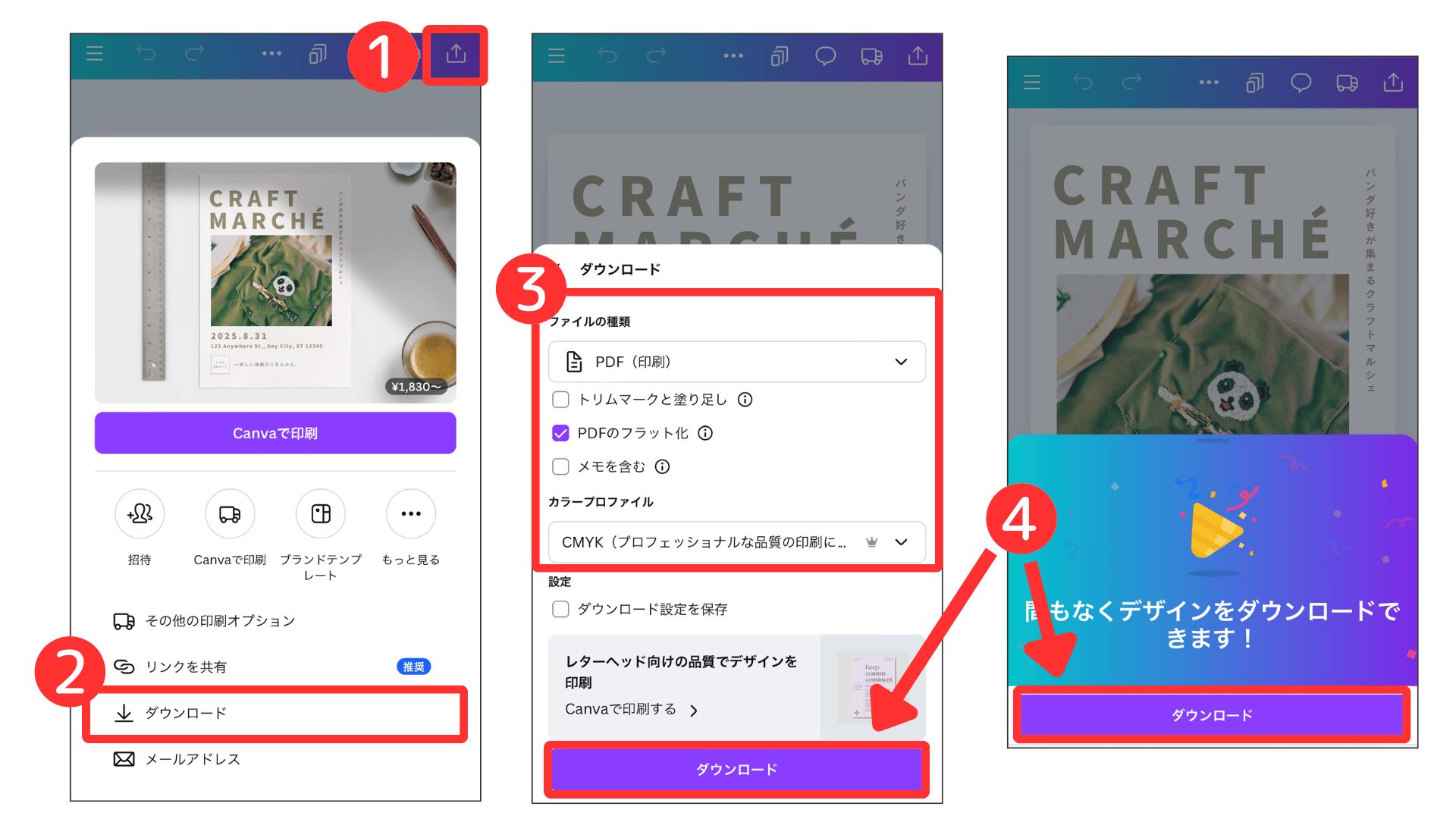
画面右上の「共有」ボタンから「ダウンロード」を選択し、ファイルの種類を必ず「PDF(印刷)」に切り替えます。この設定を選ぶだけで、プロ仕様の商業印刷にも耐えうる高解像度データ(約300dpi)としてベクター情報を含んだ状態で書き出されます。
さらに、書き出しオプション画面で以下の2項目を適切にチェックすることが極めて重要です。
1. 「トリムマークと塗り足し」のチェック:
印刷所や断裁機で紙をカットする際、コンマ数ミリのズレが発生しても紙の端に白い余白が出ないようにする「塗り足し領域」と、カット位置を示す「トンボ」を自動付与します。名刺やチラシをネット印刷に入稿する場合は必須の設定です。
2. 「PDFのフラット化」のチェック:
デザイン内で重ね合わせた多数のレイヤーや透過エフェクト、フォント情報を1枚の統合されたベクター画像に変換します。これにより、印刷機のRIP(ラスター変換処理)エラーによる文字化けや画像の抜け落ちを劇的に防ぐことができます。
カラープロファイルに関しては、Canva Pro(有料プラン)を利用している場合、カラープロファイルとして「CMYK(プロ仕様の印刷に最適)」を選択可能です。無料プランでは「RGB(デジタル用に最適)」のみとなりますが、家庭用インクジェットプリンターや最新のコンビニ複合機であれば、内部ドライバーが高精度にCMYK変換を行うため、無料版のRGB書き出しであってもPDF(印刷)を選んでいれば実用上十分なシャープさを保つことができます。
【徹底比較】自宅・コンビニ・ネット印刷・Canvaプリントの料金と仕上がり
Canvaで作成したデザインを出力するルートは主に4つ存在します。それぞれのコスト感、スピード、仕上がり品質には明確なトレードオフがあります。制作物の用途や予算に合わせて最適な印刷方法を選択してください。
| 印刷ルート | 詳細・数値データ | 一般的な基準・相場 | 編集部の見解・評価 |
|---|---|---|---|
| 自宅プリンター (インクジェット) | 即時出力可能 A4カラー1枚:約10〜15円 用紙選択が自由 | 初期導入費:1.5万〜4万円 インク詰まりや位置合わせの調整が必要 | 数枚の試作やプライベート用途に最適。フチなし印刷時の拡大歪みに注意が必要。 |
| コンビニ印刷 (セブン/ローソン/ファミマ) | 24時間即時対応 A4カラー普通紙:50〜80円/枚 A4光沢紙:120円/枚 | 予約番号発行またはUSB持ち込み 最大A3サイズまで対応 | 緊急時や少部数(1〜10部)のポスター・資料印刷に最も頼れるインフラ。 |
| ネット印刷会社 (ラクスル・グラフィック等) | A4チラシ100部:約1,500円〜 名刺100枚:約500円〜 納期:1〜5営業日 | オフセット/オンデマンド印刷 完全データ入稿(PDF推奨) | 100部以上のチラシ・パンフレット・ビジネス名刺で圧倒的なコスパと最高品質を実現。 |
| Canvaプリント (公式注文サービス) | エディタから直接発注可能 名刺50枚:約1,600円〜 送料無料オプション有 | 納期:2〜4日程度 特殊紙やノベルティ印刷に対応 | データ書き出し・入稿の手間が一切なく、画面通りの仕上がりをワンストップで得られる利便性が秀逸。 |
【コンビニ別手順】セブン・ローソン・ファミマで綺麗に出力する実践テクニック
「今すぐ1枚だけポスターを掲示したい」「出先でプレゼン資料を高画質で刷りたい」という場面で強力な武器となるのがコンビニのマルチコピー機です。国内主要チェーンによって導入されている複合機システムが異なるため、それぞれの特性を把握しておくことで仕上がりに大きな差がつきます。
セブン-イレブン(netprint)を活用するポイント
セブン-イレブンの複合機(富士フイルムビジネスイノベーション製)は、文字の輪郭再現性と細部の解像力に定評があります。
Canvaから書き出した「PDF(印刷)」データを、専用アプリ「かんたんnetprint」またはブラウザの登録サイトへアップロードします。登録時に発行される8桁のプリント予約番号を店頭端末に入力するだけで出力が完了します。普通紙印刷のほか、写真用紙(L判・2L判)への出力も選べるため、イラストカードやポストカードの印刷にも向いています。
ローソン・ファミリーマート(ネットワークプリント)を活用するポイント
ローソンやファミリーマートに設置されている複合機(シャープ製)は、用紙のバリエーションとポスター印刷機能が充実しています。
「ネットワークプリント」サービスを利用してPDFデータを登録します。ローソン・ファミマ端末の強みは、「A4光沢紙」や「シール紙」への印刷に対応している点です。Canvaで作成したPOPやショップシール、ステッカー用デザインをそのまま光沢シール用紙に印刷できるため、ハンドメイド作家や店舗運営者にとって非常に利便性の高い選択肢となります。
注意点として、コンビニの普通紙印刷では用紙の四方に必ず約5mm程度の白フチ(余白)が発生します。これを防ぐためには、デザイン時に重要なテキストを用紙の端から10mm以上内側に配置しておくか、フチなしが選択できる写真用紙・光沢紙プリントを指定する必要があります。
【実態検証】利用者の生の声に見る印刷失敗パターンと現場のリアル
SNSやデザインコミュニティ、Q&Aサイト上で報告されている「Canvaの印刷失敗談」を検証すると、ユーザーがつまずくポイントには共通の構造的要因が存在します。
特に多いトラブルが以下の3点です。
1. 「青や緑の蛍光色が沈んで暗い濁った色になった」
画面上で鮮やかなエレクトリックブルーや蛍光グリーンを使ってデザインした場合に発生します。RGBモニターは光の発色(加色混合)で表現されますが、印刷インクはシアン・マゼンタ・イエロー・ブラック(減色混合)で表現するため、再現できる色の範囲(色域=ガモット)が狭くなります。プロの現場では、初めからCMYK色域を意識した少し落ち着いたトーンを選ぶか、Canva ProのCMYKプレビューで出力色を確認しながら制作することが推奨されます。
2. 「スマホアプリからコンビニ印刷に送ったら文字がぼやけた」
スマートフォンのストレージ節約設定や一部の転送アプリによって、PDFが自動的に低解像度プレビュー画像に変換されてしまうケースです。確実な印刷品質を担保するためには、PCブラウザから「PDF(印刷)」を直接ダウンロードするか、スマホからでも公式のクラウド連携経由でオリジナルファイルを送信する運用が求められます。
3. 「名刺の端に配置した文字が裁断で切り落とされた」
商業印刷の現場では、数十枚から数百枚の用紙を重ねて大型カッターで断裁するため、どうしても1〜2mm程度の物理的な断裁ズレが生じます。Canvaのエディタメニュー「ファイル設定」から「マージンを表示」「塗り足し領域を表示」を常に有効にし、裁断されては困るテキストやロゴはセーフゾーン(内側のマージン線)の内側に収める設計規律を徹底してください。
一般に知られていない盲点とネットの誤解|サイズ変更とポスター印刷の罠
ウェブ上の解説記事では「Canvaならどんなサイズでも自由に引き伸ばして印刷できる」と簡単に語られがちですが、ここには解像度に関する大きな盲点が存在します。
たとえば、SNS投稿用(1080×1080px)として作成した正方形の画像を、後からA3サイズやポスターサイズに引き伸ばして印刷しようとすると、キャンバス内の写真素材やイラスト素材が元のピクセル数不足を起こし、著しいモザイク状の粗さとなって現れます。
拡大印刷を美しく成功させるための原則は以下の通りです。
サイズ変更を行う場合は、Canva Proの「マジックリサイズ」機能を使用し、最初から目的の印刷実寸(例:A2サイズ=420×594mmなど)を指定してキャンバスを再生成してください。その上で、配置している写真素材自体の解像度が十分であるか、エディタ上で拡大表示してディテールを確認します。
また、自宅のA4プリンターを使って大きなポスターを作成したい場合、Canvaから書き出したPDFをAdobe Acrobat Readerなどの高機能PDFビューアで開き、「ポスター印刷(タイリング印刷)」機能を指定すれば、A4用紙複数枚に分割して出力し、張り合わせることで手軽に巨大な掲示物を作成することも可能です。
【プロの結論】おすすめできる人・慎重になるべき人の判断基準
Canvaを使った印刷ワークフローは万能に見えますが、案件の性質によって向き・不向きがはっきりと分かれます。
✅ Canva印刷を積極的に活用すべき人:
- イベントのフライヤー、社内資料、飲食店のメニュー表を短納期・低予算で内製したい人
- 個人事業主や副業クリエイターで、10〜100部前後の名刺やショップカードを手軽に作りたい人
- 専門的なDTPソフト(IllustratorやInDesign)の操作習得に時間をかけず、テンプレートを活用して素早く形にしたい人
⚠️ 従来の専門印刷会社(Illustrator入稿等)を検討すべき人:
- 特色印刷(DICやPANTONEなどの金・銀・蛍光インク指定)や箔押し・エンボス加工を施したい人
- 数万部規模の大規模な商業カタログや、厳格な企業コーポレートカラー(厳密なCI規定)の再現が義務付けられている案件
- 背表紙の厚み計算や精密な面付けが必要な本格的な無線綴じ冊子・書籍の制作
【canva 印刷 方法】に関するよくある質問(FAQ)
Q1:Canvaの無料プランでも綺麗に印刷できますか?
A1:はい、十分綺麗に印刷可能です。無料プランでも「共有」>「ダウンロード」から「PDF(印刷)」を選択すれば、高解像度(300dpi相当)のデータが出力されます。ただし無料版はRGBカラーでの書き出しとなるため、家庭用プリンターやコンビニ印刷機が自動変換する際に画面上の鮮やかな色彩が若干落ち着いた色味に変化することを想定してデザインしてください。
Q2:自宅プリンターでフチなし印刷をすると端が切れてしまうのはなぜですか?
A2:プリンターの「フチなし印刷」機能は、用紙の端に白い隙間が出ないよう、元のデータを数ミリ拡大して用紙からはみ出させるように印刷するためです。この仕様による文字切れを防ぐには、Canvaの「ファイル設定」から「マージンを表示」をオンにし、重要な文字やアイコンを用紙の端から10mm以上内側に配置してください。
Q3:コンビニ印刷で一番綺麗に仕上がるファイル形式とコンビニチェーンはどこですか?
A3:ファイル形式は必ず「PDF(印刷)」を選択してください。文字の鮮明さや一般的な書類のシャープさを重視する場合はセブン-イレブン、光沢紙を使ったPOPや写真付きチラシ、シール印刷を行いたい場合はローソンまたはファミリーマートを利用するのが最も適しています。
Q4:ラクスルなどの外部ネット印刷に入稿する場合、どの設定でダウンロードすれば良いですか?
A4:「PDF(印刷)」を選択し、「トリムマークと塗り足し」および「PDFのフラット化」の2つに必ずチェックを入れてダウンロードしてください。カラープロファイルは有料版なら「CMYK」を選択し、そのままネット印刷の入稿画面にアップロードすれば、データ不備による再入稿リスクを最小限に抑えられます。
まとめ:正しい書き出しと入稿設定で理想の印刷物を手に入れる
Canvaは優れたデザイン制作プラットフォームであると同時に、正しい出力知識さえ身につければプロ品質の印刷物を生み出せる極めて強力なツールです。
印刷の失敗をゼロにするための黄金律は、「PDF(印刷)形式を選ぶこと」「塗り足しとマージンを意識した余白設計を行うこと」「画面とインクの発色の違い(RGB/CMYK)をあらかじめ織り込むこと」の3点に集約されます。
用途に合わせて自宅プリンターの機動性、コンビニの即時性、ネット印刷の圧倒的なコストパフォーマンスを賢く使い分け、あなたの思い描いたクリエイティブを最高の色と質感で現実の形に仕上げてください。 (出典: canva 印刷 方法(Yahoo!ニュース))