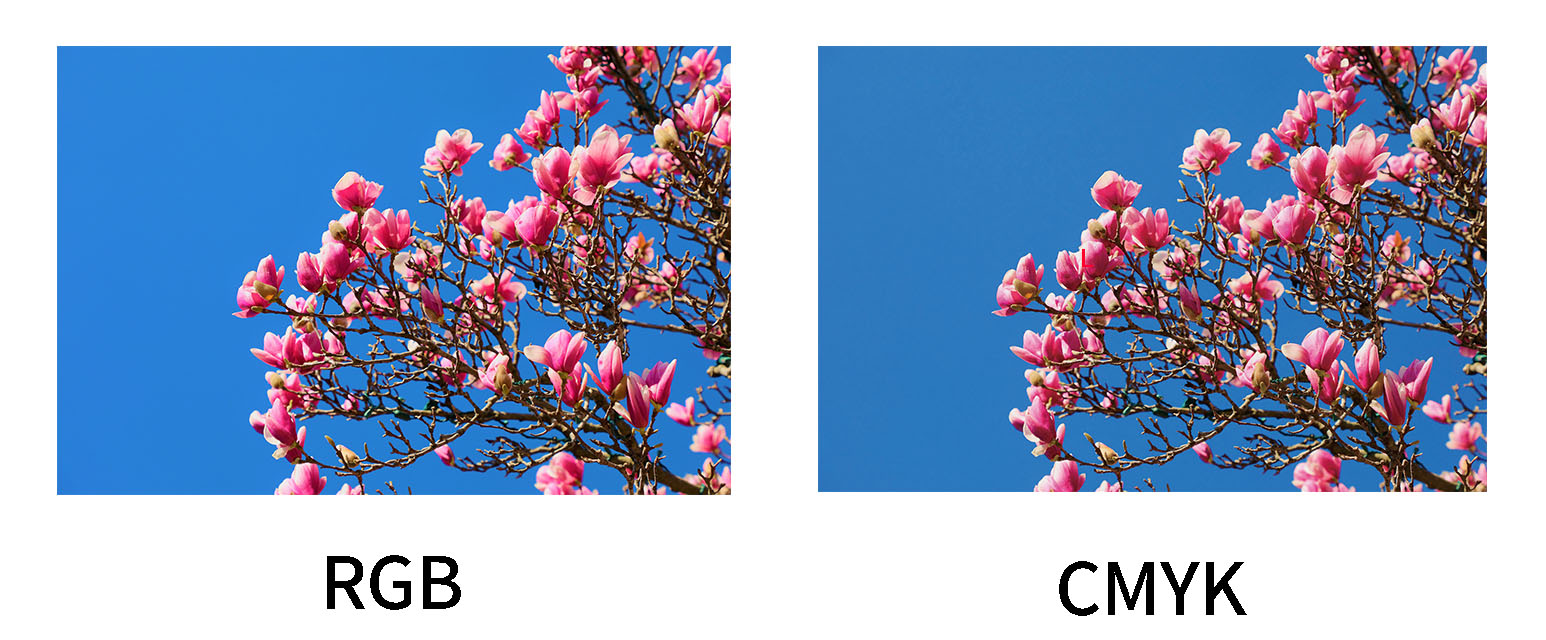
モニター上では息をのむほど鮮やかだったイラストやデザインが、印刷した途端に濁ったような「くすんだ色」に沈んでしまい、愕然とした経験を持つクリエイターは少なくありません。WebやSNS向けのデジタル画像(RGB)と、紙にインクを乗せて刷り上げる印刷物(CMYK)では、根本的な発色原理が全く異なります。この違いを理解せずに単純な変換を行うと、意図しない色化けやコントラスト低下を引き起こす原因になります。
近年は同人誌即売会の盛り上がりやオンデマンド印刷の普及、Canvaをはじめとするブラウザ型デザインツールの一般化により、非デザイナーでも印刷データを入稿する機会が急増しました。しかし現場では、いまだに「RGBからCMYKへの変換トラブル」による再入稿や刷り直しが後を絶ちません。今回は、なぜ色がくすむのかという構造的理由から、PhotoshopやIllustrator、クリスタ(CLIP STUDIO PAINT)、無料オンラインツールを用いた失敗しないプロの変換手順と数値設定まで、現場の取材データを交えて徹底解説します。
📌 【この記事の重要ポイントまとめ】
- 要点1:RGBとCMYKでは再現できる「色域(ガマット)」の広さが異なり、光からインクへ変換する物理的制約がくすみの根本原因である。
- 要点2:ソフト任せの単純変換ではなく、「Japan Color 2011 Coated」などの適切なカラープロファイル埋め込みとレンダリングインテントの選択が必須。
- 要点3:Photoshop、クリスタ、Canvaなどツールごとの変換特性を把握し、RGB入稿対応の印刷所かCMYK完全原稿かを事前選定することが最大の自衛策となる。
【原理の真相】なぜRGBからCMYKへ変換すると色がくすむのか?
画面上の鮮烈な発色が紙の上で失われる最大の理由は、「光の三原色(加法混色)」と「色材の三原色(減法混色)」という物理的な仕組みの違いにあります。RGB(Red / Green / Blue)はディスプレイのバックライトから放たれる光そのものであり、色を混ぜるほど明るくなって白に近づきます。一方、CMYK(Cyan / Magenta / Yellow / Key plate=黒)は紙に塗布されたインクが特定の波長の光を吸収し、反射した光を見る構造のため、インクが重なるほど暗くなり黒に近づきます。
さらに決定的なのが表現可能な色の範囲を示す「色域(カラースペース/ガマット)」の広さです。一般的なRGB(sRGBやAdobe RGB)は約1677万色の階調を持ち、特にビビッドなエメラルドグリーン、蛍光ネオンカラー、突き抜けるような高彩度シアンを表現できます。しかし、CMYKがインクの掛け合わせで再現できる色域はRGBよりも大幅に狭く、RGB領域の約60〜70%程度にとどまります。
RGBデータをCMYKに変換する際、CMYKの色域外にある「印刷不可能な高彩度色」は、CMYKの枠内に収まる最も近い色へと強制的に圧縮(クリッピング)されます。このとき、鮮やかだった光のデータがインクの濁った近似色に置き換わる現象こそが、私たちが「色がくすんだ」と感じる決定的な理由です。
【徹底比較】RGBとCMYKの根本的な違いとデータ構造
デザイン制作やイラスト制作において、両者の規格上の違いを正しく整理しておくことはトラブル回避の第一歩です。以下の表で、データ構造や特性の違いを比較しました。
| 項目 | 詳細・数値データ | 一般的な基準・相場 | 編集部の見解・評価 |
|---|---|---|---|
| 発色方式 | 加法混色(RGB各8bitで256階調・計1677万色) | 減法混色(CMYK各0〜100%の網点濃度) | 物理特性の違いをデジタル処理だけで完全に埋めることは原理上不可能。 |
| 主要用途 | WEB、スマホ画面、動画、SNS配信用画像 | 商業印刷、同人誌、ポスター、チラシ、書籍 | 最初から印刷をゴールとする案件ならCMYK作業が手戻りを防ぐ最短ルート。 |
| 標準プロファイル | sRGB(汎用)、Adobe RGB(広色域) | Japan Color 2011 Coated(国内商業印刷標準) | 日本の商業オフセット印刷はJapan Color準拠が事実上のデファクトスタンダード。 |
| データ容量比 | 3チャンネル(R・G・B)で比較的軽量 | 4チャンネル(C・M・Y・K)で約1.3倍に増加 | レイヤー数が多いデータではCMYK変換後にファイルサイズが急増するため注意。 |
| 総インキ量(TAC値) | 制限なし(RGB合計値に制約なし) | 上限300%〜320%(用紙・印刷機による) | 4色ベタ(400%)は裏移りやインク乾き不良の原因となるため厳禁。 |
ネット上には「CMYK RGB 数値 変換計算」を行ってRGBのカラーコード(#FFFFFF等)をCMYKの%に1対1で機械的に置き換えようとするツールもありますが、これには大きな落とし穴があります。カラープロファイル(ICCプロファイル)という「色の通訳係」を介さない単純な数値計算は、モニターのガンマ値やインクのドットゲイン(紙へのインクの滲み率)を無視するため、実際の印刷結果と大きく乖離した濁りや色転びを招きます。
【主要ソフト別】プロが実践するRGBからCMYKへの最適変換手順
プロの制作現場では、単純にカラーモードを切り替えるのではなく、意図した発色を維持するための緻密なプロファイル変換と色補正を行っています。主要なツールごとの具体的な変換ステップを解説します。
1. Adobe Photoshopでのプロファイル変換
Photoshopは最も高度な色管理が可能です。単にメニューの「イメージ」>「モード」>「CMYKカラー」を選ぶのではなく、以下の手順を踏むことで階調の潰れを最小限に抑えられます。
- メニューの「編集」>「プロファイル変換」を選択。
- 変換後のカラースペースに「Japan Color 2011 Coated」(一般的なコート紙の場合)または印刷所指定のプロファイルを設定。
- マッチング方法(レンダリングインテント)で「知覚的」または「相対的な色域を維持(黒点の補正を使用)」を選択してプレビューで比較。全体の階調感を保ちたいイラストは「知覚的」、特定の色味を動かしたくないロゴやグラフィックは「相対的」が適しています。
- 変換後、色域警告(Ctrl+Shift+Y / Cmd+Shift+Y)で潰れた箇所を確認し、調整レイヤー(トーンカーブや特定色域の選択)でシアンやマゼンタの濁りを微調整。
2. Adobe Illustratorでのドキュメント設定
ベクターデータを扱うIllustratorでは、ファイル作成時の初期設計が重要です。「ファイル」>「ドキュメントのカラーモード」を「CMYKカラー」に設定して作業するのが基本です。RGBで作成されたオブジェクトを変換する際は、配置画像のカラープロファイルを維持しつつ、「編集」>「カラーを編集」>「CMYKに変換」を適用します。また、文字の黒が「リッチブラック(4色混ざった黒)」になって文字が滲むのを防ぐため、本文テキストは必ずK100%(スミベタ)になっているか確認しましょう。
3. クリスタ(CLIP STUDIO PAINT)のCMYK変換設定
イラストレーターや漫画家に支持されるクリスタは、描画エンジンがRGBベースで設計されています。そのため、制作時はRGBのまま描き、書き出し時にCMYKへ変換するのが標準的なワークフローです。
- 「表示」>「カラープロファイル」>「プレビュー設定」を開く。
- プレビューするプロファイルに「Japan Color 2001 Coated」または「Japan Color 2011 Coated」を指定し、描画中からCMYKでの見え方をシミュレーションする。
- 納品用データの書き出し時、「ファイル」>「画像を統合して書き出し」>「.psd」または「.tif」を選び、表現色を「CMYKカラー」、カラープロファイルの埋め込みにチェックを入れる。
4. CanvaでのCMYK出力手順
Canvaは標準作業領域がRGBです。印刷用途でPDFを作成する場合は、Canva Pro(有料版)の機能を利用して「共有」>「ダウンロード」>ファイルの種類を「PDF(印刷)」にし、カラープロファイルで「CMYK(プロ向け印刷に最適)」を選択して書き出します。無料プランではRGBのPDFしか書き出せないため、後述の外部変換ツールを併用するか、RGB入稿対応のネット印刷所を利用する必要があります。
【実態検証】無料オンライン変換サイトの一括処理は実用に耐えうるか?
専用ソフトを持たないユーザーの間で、「RGB CMYK 変換 サイト 無料」や「一括 オンライン 変換」といったブラウザツールの需要が高まっています。複数のJPGやPNGを一括でCMYKのPDFやTIFFに変換できるサービスは非常に便利ですが、実際の印刷現場での評価はどうなのでしょうか。
印刷会社のプリプレス担当者への取材と編集部での実機検証によると、無料変換サイトには「カラープロファイルが明示されない(ジェネリックCMYKで強制処理される)」「インキ総使用量(TAC値)がオーバーして印刷機でトラブルを起こす」という明確なリスクが存在します。特に文字の黒が意図せず4色混ざったリッチブラックに化けてしまい、小さな文字が版ズレで読めなくなる事故が頻発しています。
Webフライヤーの簡易プリントなど、厳密な色再現を求めない用途であれば無料サイトの一括変換でも十分役立ちます。しかし、同人誌の表紙や企業の販促ポスターなど、仕上がりのクオリティが成果に直結する案件では、カラープロファイルの埋め込みが保証された専用ツールの使用が不可欠です。
【印刷事故を防ぐ】同人誌・商業印刷での色化け対策とプロファイル埋め込み
印刷データを入稿する際、最も恐ろしいのが「モニターとまったく違う色で刷り上がってくる色化け」です。これを防ぐための決定的な自衛策を整理しました。
1. カラープロファイル埋め込みの徹底
画像データには必ずICCプロファイルを埋め込んで保存します。プロファイルが埋め込まれていない「タグなしデータ」を入稿すると、印刷会社側のRIP(ラスタライズ処理機)の初期設定で自動変換され、製作者の意図とはかけ離れた色味に変換されてしまう危険があります。
2. 同人誌印刷における「RGB入稿」と「広色域印刷」の活用
同人誌印刷所を中心に、現在では「RGB完全対応印刷」を掲げる印刷会社が増加しています。これはRGBデータのまま入稿を受け付け、最新のデジタルオフセット印刷機(HP Indigo等)や、高演色インキ(DICの「カレイドインキ」や東洋インキの「カレイド」)を用いて、従来のCMYKよりも圧倒的に広い色域で刷り上げる技術です。
自身でCMYK変換してくすませる補正技術に自信がない場合、こうした「RGB入稿対応」「広色域印刷プラン」を提供している印刷所を選定するのが最も美しく仕上げる近道となります。
【プロの結論】RGB入稿を選ぶべき人・CMYK変換を徹底すべき人の条件
- RGB入稿を選ぶべき人:
- 鮮やかな蛍光色、発光エフェクトを多用したイラストを描く同人作家
- Photoshopなどの高度なカラーマネジメントツールを所持していない人
- 広色域印刷(RGB対応オンデマンド等)のオプション料金を許容できる人
- CMYK変換を徹底すべき人:
- 大手ネット印刷や一般商業オフセット印刷でチラシ・パンフレットを安価に大量印刷する人
- 企業のコーポレートカラーや商品写真など、厳密な色合わせが求められる案件
- 文字の可読性(K100%のキープ)やベタ塗りの均一性を完全にコントロールしたいデザイナー
一般に知られていない盲点とネットの誤解
SNSや知恵袋などで散見される「RGB/CMYK変換に関する誤解」を是正しておきます。
誤解①:「解像度を350dpiから600dpiに上げればくすみは改善する」
解像度(dpi)は画像の精細度を示す数値であり、色の再現範囲(色域)とは一切関係がありません。解像度をどれだけ高くしても、CMYKの色域外にある色は物理的に印刷できません。
誤解②:「RGBデータをそのままCMYK印刷機に送れば印刷所が良い感じにしてくれる」
一般的な標準オフセット印刷ラインにRGBデータをそのまま流すと、機械側の自動変換(多くはコントラストが強く沈む変換)が無機質に適用されます。印刷所のオペレーターが手作業で1枚ずつ色調補正してくれるわけではありません。
誤解③:「蛍光ピンクや蛍光イエローもCMYKを工夫すれば再現できる」
通常のCMYK 4色インクでは蛍光色は作れません。どうしても画面通りのネオンカラーを出したい場合は、通常の4色印刷に加えて「特色(DICやPANTONEの蛍光ピンク等)」を5色目として追加指定する必要があります。
【rgb cmyk 変換】に関するよくある質問(FAQ)
Q1:ディスプレイで見ている色をそのまま紙に印刷することは完全に不可能ですか?
A1:完全な100%一致は物理的に不可能です。ディスプレイは自発光(RGB)、紙は反射光(CMYK)という発光原理の違いがあるためです。ただし、カラーキャリブレーションされたモニター環境を整え、高演色インキ(カレイド印刷など)や特色インキを使用することで、極めて近い質感まで再現することは可能です。
Q2:クリスタで描いたイラストを一番綺麗にCMYK変換するコツは何ですか?
A2:制作段階から「表示」メニューの「カラープロファイルプレビュー」をONにしておくことです。最初からくすむ傾向を把握しながら塗りを進められるため、完成後に変換して絶望する手戻りを防げます。また、発光レイヤーなどの特殊効果は統合前に一度複製してバックアップを取り、CMYK変換後にトーンカーブで「中間調の明度」を持ち上げる補正を行うと濁りが軽減されます。
Q3:Canvaで作ったデザインを印刷所に送る際、色がくすまない対策はありますか?
A3:Canva内で作成する段階で、極端な蛍光色や彩度100%のネオンカラーを避け、やや落ち着いたトーン(彩度80%程度)で配色を組み立てることが最大の自衛策です。出力時は「PDF(印刷)」で「CMYK」を選択し、仕上がりが心配な場合はRGB入稿を自動最適化してくれる印刷会社(グラフィックやラクスル等のRGB対応フロー)を利用してください。
Q4:リッチブラックとスミベタ(K100%)はどう使い分ければいいですか?
A4:小さな文字や細い罫線は、版ズレによる滲みを防ぐために必ず「K100%(スミベタ)」にします。逆に、ポスターの背景など広い面積を重厚で締まった深い黒にしたい場合は、「C30% M30% Y30% K100%」などのリッチブラックを使用します。ただしインキ総使用量が300%を超えないよう注意してください。
まとめ:デジタルと印刷の境界を乗り越え、意図通りの発色を掴むために
RGBからCMYKへの変換における「色のくすみ」は、ツールの不具合ではなく、光とインクというメディアの物理法則によって生じる必然的な現象です。しかし、色域の仕組みを正しく理解し、適切なカラープロファイルを適用した上で、各ツールの変換機能を使いこなせば、印刷時の色化けトラブルは確実に防ぐことができます。
自身の作品や制作物が「Web画面で見せるものなのか」「紙として手元に届けるものなのか」を出発点として見極め、必要に応じて広色域印刷やRGB入稿対応の印刷所を活用するなど、柔軟なワークフローを構築してください。正しい知識と設定こそが、あなたの創り出した色彩の魅力を余すところなく紙の上に再現するための最強の武器になります。 (出典: rgb cmyk 変換(Yahoo!ニュース))