動画鑑賞やゲームをプレイしようとスマートフォンを横に傾けたのに、画面が縦向きのまま切り替わらない――。日常的にスマホを使う中で、誰もが一度は遭遇するストレスフルなトラブルです。「画面の自動回転をオンにしているはずなのに反応しない」「特定のアプリだけ頑なに縦向きのまま」といった現象には、実は単なる設定ミスにとどまらない複数の要因が潜んでいます。
端末内部のセンサーの誤作動からアプリ側の仕様、さらにはOSアップデートに伴う不具合まで、原因を正しく切り分けることが早期解決の近道です。今回はiPhone・Androidそれぞれの基本設定から、見落としがちな盲点、そして今すぐ試せる実践的な復旧アプローチまで詳しく整理しました。
📌 【この記事の重要ポイントまとめ】
- 要点1:まずはコントロールセンターやクイック設定パネルで「画面縦向きのロック解除」と「画面の自動回転」を正しくオン・オフ確認する。
- 要点2:YouTubeなど特定アプリは仕様上の全画面ボタン操作が必要なケースや、ジャイロセンサーの一時的フリーズが主因となる場合が多い。
- 要点3:設定で改善しない場合はスマホの再起動やセーフモード起動、AssistiveTouchや画面回転制御アプリの活用が極めて有効。
【iPhone・Android別】まずは基本!画面縦向きのロック解除と設定確認
画面が横向きにならないトラブルで最も頻度が高いのは、意図せず画面回転ロックが有効になっているケースです。まずは両OSの基本操作を再確認しましょう。
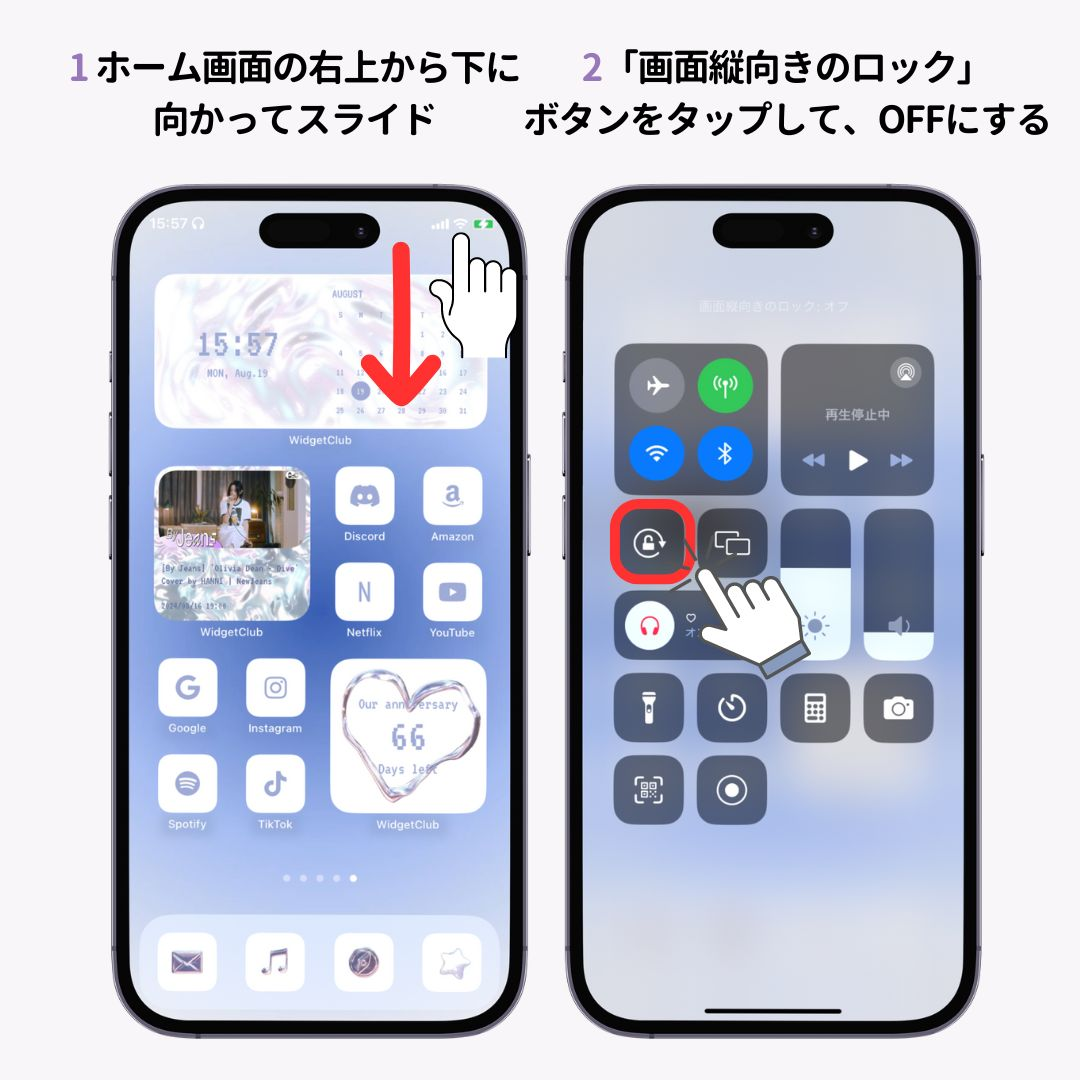
iPhoneの場合、画面右上から下にスワイプして表示するコントロールセンター設定を確認します。鍵マークに矢印が回っているアイコンが赤または白で点灯している場合、「画面縦向きのロック」がオンになっています。このアイコンをタップしてグレーの非点灯状態(オフ)に切り替えることで、端末の傾きに応じた回転が許可されます。
Android端末では、画面上部から下にスワイプして表示されるクイック設定パネルを開きます。「自動回転」または「縦向き」と書かれたアイコンを探し、画面の自動回転が有効(青などのハイライト色)になっているか確かめてください。Android 12以降の機種では、画面の向きを変えた際に画面隅へ小さく表示される「手動回転ボタン」をタップして切り替える仕様も定着しています。
ロック解除でも直らない「意外な落とし穴」とは?アプリ側の制限と仕様
「コントロールセンターでロックを解除したのに、傾けても横画面にならない」という場合、端末の設定ではなく起動中のアプリそのものに理由があるケースが目立ちます。
見落としがちな盲点の筆頭が、アプリ側の横画面非対応です。InstagramやX(旧Twitter)、LINE、メルカリといったSNS・ショッピングアプリの多くは、縦画面専用UIで設計されています。いくら端末本体を傾けても画面は回転しません。また、スマートフォンのホーム画面自体も、多くの標準ランチャーでは縦向き固定が初期設定となっており、横向きにするにはホームアプリ側の個別設定変更が必要です。
さらに、ベッドに寝転がりながらスマホを斜め上に向けた姿勢で操作していると、内蔵センサーが重力方向を正しく検知できず、横画面に切り替わらない物理的な要因も珍しくありません。水平な場所で端末を垂直に立てた状態からゆっくり傾けて反応するか試してみる価値があります。
【YouTube全画面が横にならない】動画アプリ特有のトラブル解決策
普段は回転するのに、「YouTubeを見るときだけ全画面の横表示になってくれない」という声も多く寄せられます。動画配信サービスでは独自のプレイヤー制御を行っているため、別のアプローチが求められます。
YouTubeアプリで動画が自動で横全画面にならない場合、プレイヤー右下にある「四角い全画面表示アイコン」を手動でタップするか、動画プレイヤー部分を上方向にスワイプするジェスチャー操作を行うと、強制的に横全画面表示へ移行できます。逆に全画面を解除したいときは下方向へスワイプします。
また、プレイヤー設定内の「ズームして画面に合わせる」などのアスペクト比設定が影響している場合や、バックグラウンド再生機能の干渉による一時的なバグも報告されています。YouTubeアプリを一度完全にタスクキル(終了)して再起動するだけで、正常な挙動に戻る事例がほとんどです。
ジャイロセンサー不具合を疑え!スマホ再起動手順とセーフモード起動
設定にもアプリ仕様にも問題がないのに反応しない場合、端末内部で傾きを検知する加速度センサーやジャイロセンサーの一時的なフリーズが疑われます。
最も手軽かつ効果的な対処法は、スマホの再起動です。システム内部で滞留していたキャッシュやセンサー制御プログラムのエラーが一掃され、驚くほどあっさり復旧することがあります。
もし再起動しても改善せず、特定の常駐アプリ(画面フィルターや省電力ツールなど)の干渉が疑われるAndroid端末では、セーフモード起動を試してください。電源ボタン長押しメニューから「再起動」アイコンを長押しすることで、サードパーティ製アプリを無効化した状態で端末が立ち上がります。セーフモード下で正常に回転するなら、直近でインストールしたアプリが不具合の原因と特定できます。
OSアップデート不具合や物理故障時の奥の手|AssistiveTouchと回転アプリ
大型のシステム更新直後に突然画面が回らなくなった場合、OSアップデート不具合によるドライバーのバグである可能性も考えられます。この場合は修正パッチの配信を待つことになりますが、それまでの暫定対処として外部機能や支援ツールが役立ちます。
iPhoneユーザーにおすすめなのが、アクセシビリティ機能であるAssistiveTouch設定です。「設定」>「アクセシビリティ」>「タッチ」>「AssistiveTouch」をオンにし、画面上に現れる丸いフローティングボタンのメニューに「画面を回転」を割り当てます。これにより、センサーの反応に頼ることなく、ワンタップで画面を強制的に横向き(右・左)へ切り替えられます。
Androidユーザーの場合は、Google Playストアで高評価を得ている画面回転制御アプリ(「Rotation Control」など)を導入するのが有効です。通知バーやオーバーレイメニューから、全アプリに対して横画面表示を強制固定できるようになります。
【2026年最新対処法まとめ】どうしても直らない時のチェックリスト
一通りの手順を試しても改善しない場合は、ハードウェアの故障や深いシステムエラーの可能性があります。修理やサポートを依頼する前に、以下の最終チェックリストを上から順に確認してください。
まずは端末の「設定」から最新のシステムアップデートが存在しないか確認し、適用します。次に、方位磁針アプリやセンサーテスト用アプリを起動し、コンパスや傾きセンサー自体が数値を読み取っているかチェックしましょう。もしコンパスの針が全く動かない場合は、落下や水没によるジャイロセンサーの物理的故障が強く疑われます。
物理破損の疑いがある場合は、無理にいじらずApple Storeや各キャリアショップ、正規修理代理店へ相談し、診断を受けるのが賢明な判断です。
【スマホ 横 画面 に ならない】に関するよくある質問(FAQ)
Q1:iPhoneで画面回転のロックを解除しているのに、写真やSafariが横向きになりません。
A1:iPhoneの「拡大表示」機能が有効になっている可能性があります。「設定」>「画面表示と明るさ」>「拡大表示」を確認し、「文字を拡大」になっている場合は「デフォルト」に戻して再起動を試してください。拡大表示中は一部の標準アプリで横画面表示が無効化される仕様があります。
Q2:Androidで動画を見るときだけ自動で横画面にしたいのですが、良い方法はありますか?
A2:機種によっては「アプリごとの自動回転設定」が可能です。設定項目がない端末でも、前述の回転制御アプリを使用すれば、「YouTube起動時のみ自動回転を有効化する」といった自動化ルールを設定できます。
Q3:スマホを振ると中でカタカタ音がして横画面にならなくなりました。故障ですか?
A3:カメラの手ブレ補正機構の音である場合もありますが、落下直後から回転しなくなった場合はジャイロセンサー基盤の破損が考えられます。端末の診断ツールを実行し、センサーが無反応であれば修理窓口へ相談してください。
まとめ:焦らず順番に原因を切り分けて快適な大画面を楽しもう
スマホの画面が横向きにならないトラブルは、一見すると機械の故障のように思えますが、大半はロック設定の誤認、アプリ側の仕様、あるいは一時的なシステムキャッシュの乱れが原因です。
まずはコントロールセンターやクイック設定のスイッチを再確認し、端末の再起動を試す。それでも駄目ならAssistiveTouchや専用アプリによる手動切り替えを活用する――。このステップを踏むだけで、ほとんどのトラブルは速やかに解消できます。適切なアプローチを把握し、快適な動画視聴やゲーム体験を取り戻しましょう。 (出典: スマホ 横 画面 に ならない(Yahoo!ニュース))